







Nguyệt thực là gì?
Chúng ta từng nghe nói rất nhiều về nguyệt thực hoặc có thể đã xem qua trên TV. Tuy nhiên,...
Maven là một công cụ xây dựng và quản lý dự án phổ biến trong cộng đồng phát triển phần mềm Java. Một trong những tính năng mạnh mẽ của Maven là khả năng sử dụng Maven profiles để cấu hình và tùy chỉnh cách dự án được xây dựng cho từng môi trường khác nhau. Trong bài viết này, chúng ta sẽ tìm hiểu cách sử dụng Maven profile trong Eclipse – một trong những IDE (Integrated Development Environment) phổ biến cho Java. Qua đó, bạn sẽ có thể quản lý và tối ưu hóa quy trình xây dựng dự án của mình dễ dàng hơn.
Maven profile là một cách để bạn tùy chỉnh các cài đặt xây dựng dự án cho các môi trường hoặc tình huống khác nhau. Các profile có thể thay đổi cách mà Maven xử lý các tác vụ xây dựng, cài đặt phụ thuộc (dependencies), và cấu hình plugin.
Ví dụ, bạn có thể tạo một profile cho môi trường phát triển (development), một profile cho môi trường kiểm thử (test) và một profile khác cho sản xuất (production). Các profile này cho phép bạn chỉ định các cài đặt cụ thể như thư viện, cấu hình môi trường, hay plugin Maven mà không cần thay đổi mã nguồn của dự án.
Trong Eclipse, sử dụng Maven profiles giúp bạn dễ dàng quản lý các cấu hình khác nhau cho dự án mà không cần phải chỉnh sửa thủ công các file cấu hình. Bạn có thể nhanh chóng chuyển đổi giữa các profile thông qua Eclipse IDE mà không gặp rắc rối. Điều này đặc biệt hữu ích khi bạn làm việc trong một nhóm hoặc khi triển khai dự án trên các môi trường khác nhau.
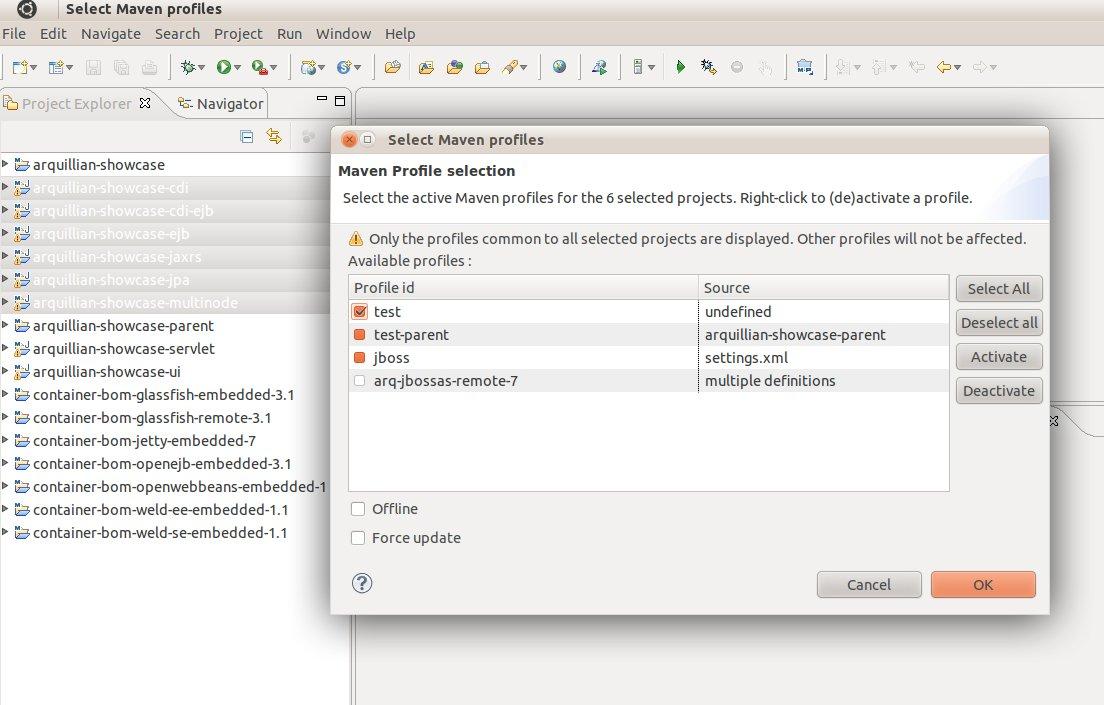
Nếu bạn chưa cài đặt Maven plugin trong Eclipse, hãy làm theo các bước sau:
Khi plugin Maven đã được cài đặt, bạn sẽ thấy các tùy chọn Maven trong cửa sổ Project Explorer và có thể bắt đầu sử dụng Maven profiles.
pom.xmlĐể tạo một profile, bạn cần chỉnh sửa file pom.xml của dự án Maven. Mở file pom.xml và thêm phần cấu hình profile vào trong thẻ <profiles>. Ví dụ dưới đây định nghĩa một profile cho môi trường phát triển và môi trường sản xuất:
Trong đó, mỗi profile có một id riêng biệt và có thể chứa các properties khác nhau, như địa chỉ cơ sở dữ liệu (db.url) cho môi trường phát triển hoặc sản xuất.
Sau khi đã tạo các profile trong pom.xml, bạn có thể kích hoạt chúng từ Eclipse:
dev hoặc prod).Eclipse cho phép bạn quản lý và chọn lựa profile khi chạy các lệnh Maven như clean, install, hoặc package. Bạn có thể chọn profile cụ thể khi thực hiện các tác vụ Maven trực tiếp từ Eclipse.
Để chạy Maven với một profile cụ thể trong Eclipse, bạn chỉ cần làm theo các bước sau:
dev hoặc prod.Eclipse cũng cho phép bạn kích hoạt nhiều profile cùng lúc. Để làm điều này, chỉ cần thêm các profile vào phần Profiles trong cửa sổ Maven build. Các profile sẽ được phân tách bằng dấu phẩy.
Một tính năng quan trọng của Maven là khả năng chỉ định một profile là activeByDefault. Khi bạn cấu hình một profile như vậy, profile đó sẽ được tự động kích hoạt mà không cần chỉ định qua command line hoặc Eclipse.
Với cấu hình trên, profile dev sẽ tự động được kích hoạt khi bạn chạy Maven mà không cần phải chỉ định profile.
Một trong những lợi ích lớn khi sử dụng Maven profile là khả năng thay đổi các plugin Maven mà bạn sử dụng cho từng môi trường. Ví dụ, bạn có thể muốn sử dụng plugin maven-compiler-plugin trong môi trường phát triển để biên dịch mã nguồn với các cài đặt đặc biệt, nhưng trong môi trường sản xuất lại sử dụng plugin khác hoặc thậm chí không sử dụng plugin này.
Ví dụ về việc sử dụng plugin khác nhau cho từng môi trường:
Bạn cũng có thể thay đổi các dependencies mà dự án sử dụng tùy thuộc vào profile. Ví dụ, bạn có thể sử dụng một thư viện khác trong môi trường phát triển và một thư viện ổn định hơn trong môi trường sản xuất.
Để cấu hình profile mặc định trong Maven, bạn có thể sử dụng thẻ <activeByDefault>true</activeByDefault> trong phần cấu hình của profile trong file pom.xml.
Có, bạn có thể chọn nhiều profile để kích hoạt trong Eclipse khi thực hiện các lệnh Maven, chỉ cần phân tách chúng bằng dấu phẩy.
Maven profile có thể chứa các cấu hình như plugin, dependencies, properties, và các phần cài đặt khác mà bạn muốn thay đổi cho từng môi trường.
Bạn có thể kích hoạt profile trong Eclipse bằng cách vào cửa sổ Maven Projects, nhấp chuột phải vào dự án, chọn Properties và sau đó thêm profile vào phần Active Profiles.
Eclipse cho phép bạn chọn và cấu hình các Maven profile thông qua cửa sổ Maven Projects hoặc Maven build khi thực hiện các lệnh xây dựng dự án.
Sử dụng Maven profiles trong Eclipse là một phương pháp mạnh mẽ giúp bạn quản lý và tối ưu hóa quy trình xây dựng dự án cho các môi trường khác nhau. Bằng cách tạo và cấu hình các profiles, bạn có thể dễ dàng thay đổi cài đặt dự án mà không cần thay đổi mã nguồn. Việc áp dụng các Maven profiles sẽ giúp bạn tiết kiệm thời gian và giảm thiểu lỗi khi triển khai các môi trường phát triển, kiểm thử và sản xuất khác nhau.

Nếu bạn muốn tìm hiểu thêm về Maven hoặc Eclipse, đừng quên tham khảo các tài liệu chính thức từ Eclipse và Maven để tối ưu hóa quy trình phát triển của mình.
Chúng ta từng nghe nói rất nhiều về nguyệt thực hoặc có thể đã xem qua trên TV. Tuy nhiên,...
Top 12 Tiệm Trang Điểm Cô Dâu Ở Quận Bình Tân Đẹp, Uy Tín, Giá Rẻ Lựa chọn tiệm trang...

Top 10 Địa Chỉ Bán Quạt Công Nghiệp Giá Rẻ Và Uy Tín Nhất Ở TP Hồ Chí Minh Quạt...
Top 3 Cửa Hàng Đồng Hồ Ở Quận 7 Uy Tín Nhất Đồng hồ không chỉ là một món phụ...
Hướng Dẫn Chi Tiết Về Cấu Hình và Quản Lý Profile iPhone: Mọi Điều Bạn Cần Biết Profile iPhone là...
Top 10 Tiệm Sửa Đồng Hồ Uy Tín, Giá Rẻ Tại TPHCM Đồng hồ không chỉ là công cụ xem...
TOP 6 Phòng Khám Mắt Uy Tín Nhất TPHCM Khi gặp vấn đề về mắt, việc tìm kiếm một phòng...
Top 5 Dịch Vụ Vệ Sinh Máy Lạnh Uy Tín Ở Quận 4 Máy lạnh là một thiết bị không...
Top 10 Trang Web Xem Phim Online Nhanh, Miễn Phí Tốt Nhất Việc xem phim online đã trở thành một...
Top 10 Đặc Sản Miền Bắc Trứ Danh Làm Quà Miền Bắc Việt Nam không chỉ nổi tiếng bởi cảnh...
Top 5 Địa Chỉ May Đồng Phục Nhà Hàng Tại Đà Nẵng Đẹp, Giá Rẻ Trong ngành dịch vụ, đồng...
Top 8 Trung Tâm Sửa Chữa Điện Thoại Samsung Uy Tín Nhất TP.HCM Bạn đang gặp vấn đề với chiếc...