


TO
Top 5 Dịch Vụ Dịch Thuật Phụ Đề Phim, Video Clip ở TPHCM uy tín
Top 5 Dịch Vụ Dịch Thuật Phụ Đề Phim, Video Clip Ở TPHCM Uy Tín Dịch thuật phụ đề phim,...
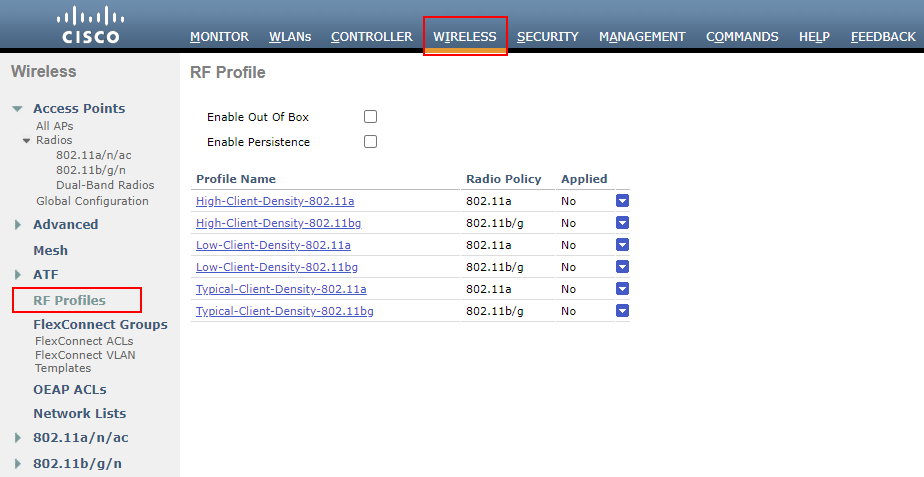
Trong các mạng Wi-Fi doanh nghiệp, việc tối ưu hóa tín hiệu và hiệu suất sóng không dây là yếu tố cực kỳ quan trọng. Một trong những công cụ mạnh mẽ giúp quản lý và tối ưu hóa sóng Wi-Fi trên các thiết bị của Cisco là RF Profile trong Cisco Wireless LAN Controller (WLC). RF Profile cho phép bạn quản lý các yếu tố quan trọng của sóng vô tuyến (radio frequency) như cường độ tín hiệu, tần số, và các cấu hình sóng phù hợp với môi trường của bạn.
Bài viết này sẽ giúp bạn hiểu rõ hơn về RF Profile trong Cisco WLC, cách cấu hình, và lợi ích của việc sử dụng tính năng này trong quản lý mạng không dây.

RF Profile trong Cisco WLC là một tập hợp các cấu hình được thiết lập để quản lý và tối ưu hóa các đặc tính của mạng Wi-Fi. Các cấu hình này bao gồm những yếu tố như băng tần, độ mạnh của tín hiệu, phạm vi phủ sóng, và các tính năng tự động điều chỉnh nhằm tối ưu hóa hiệu suất mạng không dây. Thông qua việc sử dụng RF Profile, bạn có thể điều chỉnh các cài đặt này dựa trên yêu cầu cụ thể của từng khu vực trong môi trường của bạn.
Việc cấu hình RF Profile trong Cisco WLC mang lại nhiều lợi ích cho quản trị mạng và người sử dụng:
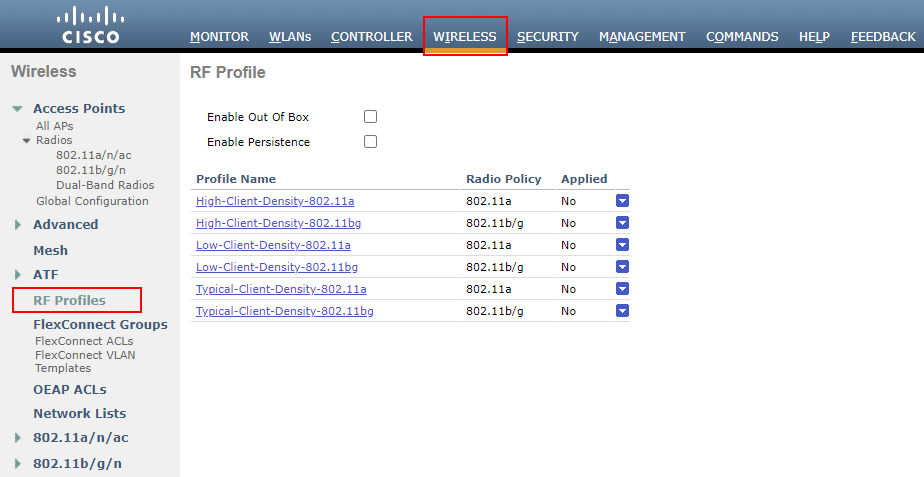
Cấu hình RF Profile trong Cisco Wireless LAN Controller có thể được thực hiện thông qua giao diện web hoặc giao diện dòng lệnh (CLI). Dưới đây là hướng dẫn chi tiết về cách cấu hình RF Profile trong Cisco WLC.
Trước tiên, bạn cần đăng nhập vào Cisco WLC qua giao diện web. Mở trình duyệt và nhập địa chỉ IP của Wireless LAN Controller vào thanh địa chỉ. Sau đó, nhập tên người dùng và mật khẩu để đăng nhập.
Sau khi đăng nhập thành công, điều hướng đến mục Wireless > RF Profiles trong giao diện quản lý. Đây là nơi bạn có thể tạo và cấu hình các RF Profile cho từng khu vực trong mạng của bạn.
Nhấp vào nút Create New để tạo một RF Profile mới. Bạn sẽ cần cung cấp các thông tin sau:
Ngoài các cài đặt cơ bản, bạn cũng có thể điều chỉnh các yếu tố như:
Sau khi cấu hình xong, nhấp vào Apply để áp dụng RF Profile vào các điểm truy cập (AP). Điều này sẽ giúp hệ thống bắt đầu sử dụng các cài đặt tối ưu mà bạn đã cấu hình.
Trong môi trường doanh nghiệp, nơi có hàng trăm hoặc thậm chí hàng nghìn thiết bị kết nối, việc tối ưu hóa mạng không dây là rất quan trọng. RF Profile giúp giảm thiểu các vấn đề về nhiễu sóng và đảm bảo rằng tất cả các thiết bị đều có kết nối ổn định và nhanh chóng.
Trong các trường học hoặc khu học xá, RF Profile có thể được sử dụng để quản lý mạng Wi-Fi trong các lớp học và khu vực công cộng. Việc tối ưu hóa băng tần và công suất giúp tăng cường hiệu suất mạng, đặc biệt là trong những khu vực có mật độ người dùng cao.
Mạng Wi-Fi công cộng như trong sân bay, trung tâm thương mại hoặc bệnh viện cần có cấu hình RF Profile hợp lý để hỗ trợ số lượng lớn người dùng và thiết bị kết nối mà không gặp phải vấn đề về độ trễ hoặc mất kết nối.
RF Profile giúp bạn tối ưu hóa hiệu suất của mạng không dây bằng cách cấu hình các thông số quan trọng như công suất sóng, băng tần, và kênh tần số, từ đó đảm bảo sự ổn định và hiệu quả của mạng.
Có, bạn có thể tạo nhiều RF Profile để sử dụng cho các khu vực khác nhau trong mạng của bạn. Mỗi khu vực có thể yêu cầu các cấu hình khác nhau tùy vào mật độ người dùng và môi trường sóng.
Có, Cisco WLC có tính năng Auto Adjustments giúp tự động điều chỉnh các thông số như kênh sóng và công suất để tối ưu hóa hiệu suất mạng không dây mà không cần sự can thiệp của người quản trị.
RF Profile trong Cisco WLC là một công cụ mạnh mẽ giúp tối ưu hóa và quản lý hiệu suất mạng không dây trong môi trường doanh nghiệp. Bằng cách cấu hình các yếu tố như băng tần, công suất sóng, và kênh tần số, bạn có thể giảm thiểu nhiễu sóng và đảm bảo rằng tất cả người dùng đều có một kết nối Wi-Fi ổn định và nhanh chóng.
Nếu bạn muốn tìm hiểu thêm về cách cấu hình và sử dụng RF Profile trong Cisco WLC, hãy tham khảo các tài liệu chính thức từ Cisco tại Cisco Wireless LAN Controller Documentation.

Top 5 Dịch Vụ Dịch Thuật Phụ Đề Phim, Video Clip Ở TPHCM Uy Tín Dịch thuật phụ đề phim,...
Cách Tạo Hồ Sơ Instagram Đẹp Và Hấp Dẫn Để Thu Hút Người Theo Dõi Instagram không chỉ là một...
Ví Dụ Hồ Sơ Nghề Nghiệp Ấn Tượng: Cách Viết Và Lý Do Tại Sao Nó Quan Trọng Trong thế...
Tại Sao Ảnh Profile HD Quan Trọng Cho Thương Hiệu Cá Nhân và Công Việc? Ảnh profile HD là yếu...

Top 8 Dịch Vụ Vệ Sinh, Dọn Dẹp Nhà Ở TPHCM Giá Rẻ Dịch vụ vệ sinh nhà ở tại...
Keycap Profile OSA: Sự Lựa Chọn Hoàn Hảo Cho Trải Nghiệm Gõ Phím Cơ Đỉnh Cao Trong thế giới của...
Tìm Hiểu Chi Tiết về Card Đồ Họa Gigabyte GV-N1030D5-2GL: Hiệu Suất Tuyệt Vời Cho Người Dùng Văn Phòng và...
Top 5 Cửa Hàng Đồ Chơi Trẻ Em Ở Quận 3 Chất Lượng Nhất Việc lựa chọn đồ chơi cho...
Top 6 Dịch Vụ Sơn Nước, Thợ Sơn Nhà Tại Quận 4 Giá Rẻ Nhất Khi bạn cần làm mới...

Top 5 Địa Chỉ Cung Cấp Đồ Cúng Thôi Nôi, Đầy Tháng Trọn Gói Uy Tín Nhất TPHCM Khi một...
Keycap PBT OEM: Lựa Chọn Tốt Nhất Cho Bàn Phím Cơ Trong thế giới bàn phím cơ, việc lựa chọn...
Top 4 Công Ty Đào Tạo Ca Sĩ Chuyên Nghiệp Uy Tín Nhất TPHCM Nếu bạn có đam mê với...