


TO
Top 10 địa chỉ Massage quận 3 uy tín, an toàn, lành mạnh
Top 10 Địa Chỉ Massage Quận 3 Uy Tín, An Toàn, Lành Mạnh Massage không chỉ là một cách để...
Profile iOS là một công cụ quan trọng trên các thiết bị của Apple, giúp người dùng và các nhà phát triển quản lý và cấu hình các thiết bị của mình. Một profile trên iOS có thể liên quan đến cài đặt bảo mật, cấu hình hệ thống, hoặc các ứng dụng từ bên thứ ba mà người dùng cài đặt. Để hiểu rõ hơn về profile iOS, chúng ta cần biết profile là gì, tại sao nó lại quan trọng và làm thế nào để quản lý, xóa hoặc cài đặt các profile này.
Profile trên iOS là các tệp cấu hình chứa các thông tin liên quan đến việc thiết lập và quản lý các ứng dụng, mạng, và các cài đặt trên thiết bị của bạn. Các profile này có thể được sử dụng để cấu hình mạng Wi-Fi, VPN, cài đặt doanh nghiệp, và đặc biệt là cài đặt các chứng chỉ bảo mật. Chúng chủ yếu được sử dụng trong các tổ chức lớn, trường học hoặc doanh nghiệp để kiểm soát và bảo mật các thiết bị iOS.
Profile iOS không chỉ dùng cho các mục đích quản lý của tổ chức mà còn được sử dụng để cài đặt các bản thử nghiệm phần mềm (beta) của Apple hay các ứng dụng từ bên thứ ba.
Cài đặt profile trên iOS là một quá trình đơn giản nhưng cần phải chú ý để tránh những sự cố không mong muốn. Dưới đây là các bước chi tiết để cài đặt một profile trên thiết bị iOS của bạn.
Mở File Profile trên iPhone/iPad
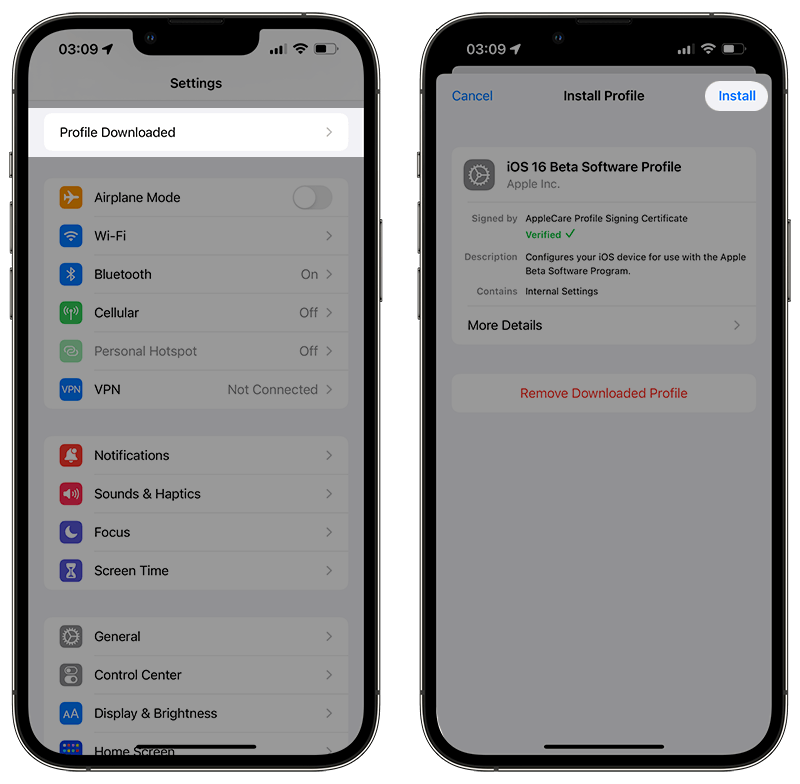
Sau khi tải về file profile (thường có định dạng .mobileconfig), bạn mở file này bằng ứng dụng Cài Đặt (Settings) trên thiết bị iOS của bạn.
Cài Đặt Profile
Khi mở file, một thông báo sẽ xuất hiện yêu cầu bạn cài đặt profile. Bạn chỉ cần nhấn vào Cài Đặt và làm theo hướng dẫn trên màn hình.
Xác Nhận và Hoàn Thành Cài Đặt
Sau khi cài đặt, bạn cần nhập mật khẩu thiết bị (nếu có) để xác nhận. Khi quá trình hoàn tất, profile sẽ được thêm vào và bạn có thể sử dụng các cài đặt hoặc ứng dụng mà profile đó cấu hình.
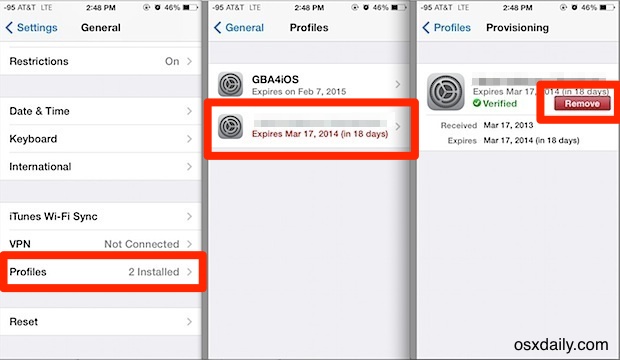
Dù bạn cài đặt một profile vì mục đích thử nghiệm hay sử dụng lâu dài, bạn cũng có thể xóa nó bất cứ khi nào nếu không còn cần thiết. Để xóa profile iOS, làm theo các bước dưới đây:
Tìm đến Profile
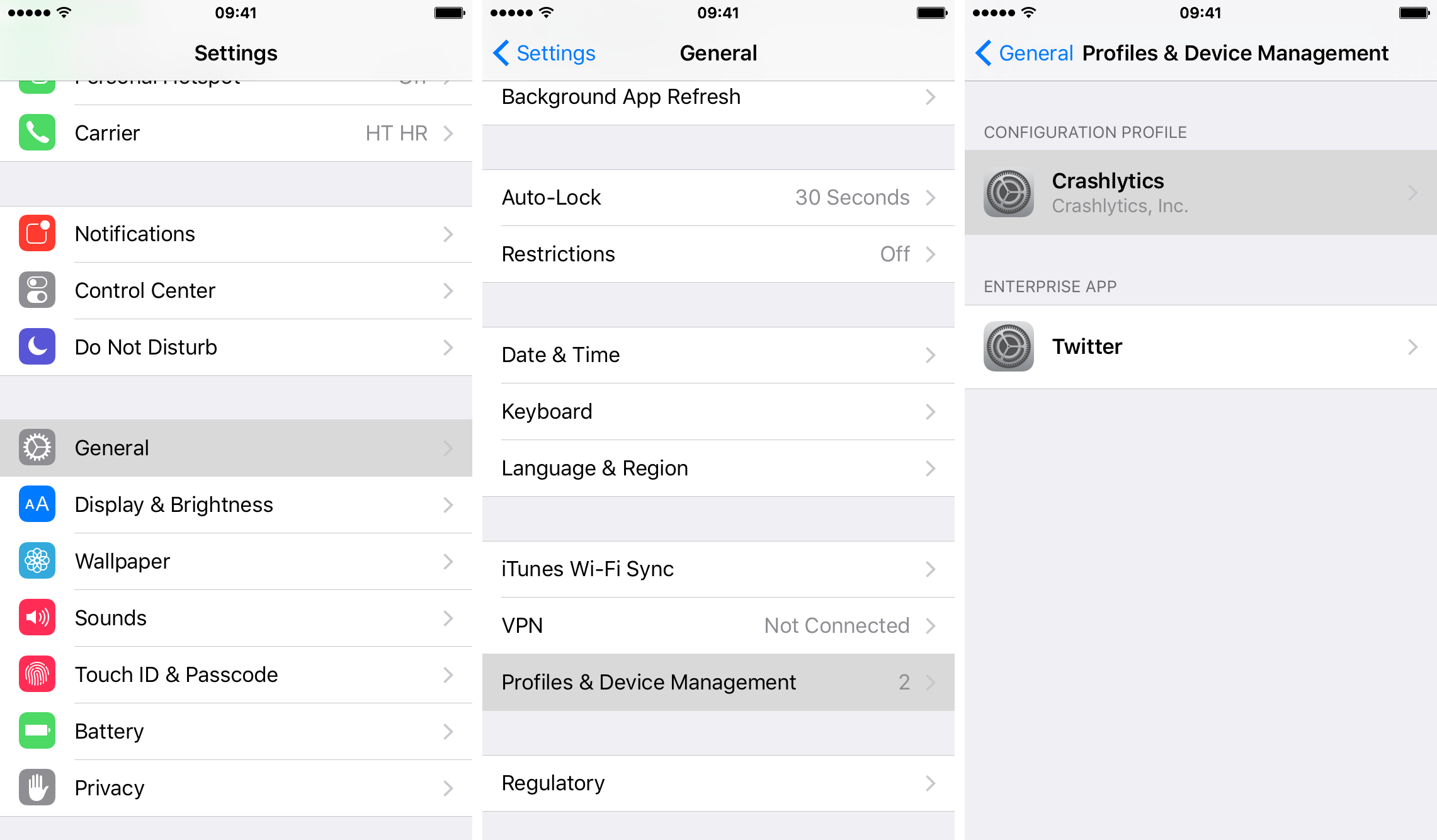
Chọn Cài Đặt Chung (General), sau đó tìm và chọn Quản Lý Profile hoặc Quản Lý Cấu Hình.
Xóa Profile
Tìm profile mà bạn muốn xóa, nhấn vào đó và chọn Xóa Profile. Sau đó, bạn sẽ được yêu cầu xác nhận lại việc xóa profile.
Việc quản lý profile iOS một cách hiệu quả có thể giúp bạn tối ưu hóa hiệu suất thiết bị và bảo mật. Dưới đây là một số mẹo để giúp bạn quản lý các profile một cách dễ dàng hơn:
Kiểm Tra Định Kỳ: Hãy kiểm tra các profile đã cài đặt trên thiết bị của bạn thường xuyên. Nếu có bất kỳ profile nào không còn sử dụng hoặc không xác định được nguồn gốc, hãy xóa chúng ngay lập tức.
Quản Lý Profile Được Cài Đặt Dễ Dàng: Bạn có thể dễ dàng quản lý các profile trên iPhone hoặc iPad bằng cách vào Cài Đặt > Cài Đặt Chung > Quản Lý Profile. Tại đây, bạn có thể xem tất cả các profile đã cài đặt và thực hiện các thao tác như xóa hoặc thay đổi cấu hình.
Profile iOS từ các nguồn chính thức như Apple Developer là an toàn. Tuy nhiên, nếu bạn tải profile từ các nguồn không rõ ràng, có thể có nguy cơ bị cài đặt phần mềm độc hại. Hãy luôn đảm bảo tải profile từ các trang web uy tín.
Nếu bạn gặp phải các vấn đề như thiết bị không thể kết nối với Wi-Fi, VPN không hoạt động, hoặc ứng dụng không hoạt động bình thường, có thể profile iOS bị lỗi hoặc không còn tương thích với phiên bản hệ điều hành của bạn. Hãy thử xóa và cài lại profile.
Có thể. Tuy nhiên, bạn cần lưu ý rằng một số profile có thể gây xung đột với nhau nếu chúng thay đổi các thiết lập hệ thống quan trọng như mạng hoặc bảo mật.
Đúng vậy, nếu bạn muốn thử nghiệm các tính năng mới trên iOS, bạn có thể cài đặt profile beta từ Apple Developer hoặc các trang web cung cấp profile iOS beta.
Kết luận
Quản lý profile iOS không chỉ giúp bạn tối ưu hóa các cài đặt trên thiết bị mà còn đảm bảo bảo mật và hiệu suất làm việc của iPhone hoặc iPad. Việc cài đặt, quản lý và xóa profile đúng cách có thể giúp bạn duy trì một thiết bị an toàn và hiệu quả, đồng thời dễ dàng thử nghiệm các bản cập nhật mới. Hãy luôn kiểm tra các profile đã cài đặt để bảo vệ dữ liệu và thiết bị của mình một cách tốt nhất!
Top 10 Địa Chỉ Massage Quận 3 Uy Tín, An Toàn, Lành Mạnh Massage không chỉ là một cách để...

Top 7 Dịch Vụ Giặt Sofa Tại Nhà Ở Nhà Bè Uy Tín, Giá Rẻ Khi bạn sở hữu một...

Top 6 Trung Tâm Tiếng Anh Tốt Nhất Biên Hòa – Đồng Nai Nếu bạn đang tìm kiếm một trung...
Super Junior Profile: Khám Phá Những Điều Kỳ Diệu Về Nhóm Nhạc Huyền Thoại Super Junior, hay còn gọi là...

Top 15 Tiệm Cắt Tóc Đẹp Giá Rẻ Ở Bình Thạnh Bình Thạnh không chỉ nổi tiếng với nhịp sống...
Top 10 Địa Chỉ Dán Keo/Decal Xe Máy Đẹp Giá Rẻ Nhất TPHCM Dán keo hay dán decal xe máy...
Top 6 Trường Dạy Học Lái Xe Ở Quận 8 Uy Tín, Tốt Nhất Chắc hẳn, ai trong chúng ta...
Gigabyte GeForce GT 1030 2GB: Sự Lựa Chọn Tối Ưu Cho Máy Tính Của Bạn Khi nói đến việc nâng...
Top 6 Công Ty Thiết Kế Nội Thất Uy Tín Huyện Bình Chánh Giới Thiệu Huyện Bình Chánh, TP.HCM là...

Cốc nguyệt san là một sáng kiến hoàn toàn mới mẻ, độc đáo thay thế cho băng vệ sinh và...
Top 5 Làng Nghề Mây Tre Đan Nổi Tiếng Việt Nam Mây tre đan là một trong những nghề thủ...

Top 11 Công Ty Tư Vấn Du Học Uy Tín Nhất Ở Đà Nẵng Du học là một bước ngoặt...