





PR
profile css
Hướng Dẫn Tạo Hồ Sơ Người Dùng Bằng CSS: Thiết Kế Chuyên Nghiệp Và Tùy Biến Cao Trong thiết kế...
Profile iOS là một phần không thể thiếu trong quá trình sử dụng thiết bị iPhone, iPad, và iPod Touch, giúp người dùng dễ dàng cấu hình các cài đặt hệ thống và ứng dụng. Một profile iOS chứa các cấu hình đặc biệt, chẳng hạn như mạng Wi-Fi, VPN, các chứng chỉ bảo mật, hoặc thậm chí các bản thử nghiệm phần mềm (beta) của Apple. Việc hiểu rõ về cách tải và cài đặt profile là rất quan trọng, đặc biệt đối với những ai muốn tận dụng tối đa khả năng của thiết bị hoặc tham gia thử nghiệm các tính năng mới trên iOS.
Trong bài viết này, chúng tôi sẽ hướng dẫn bạn cách tải và cài đặt profile iOS một cách an toàn và hiệu quả. Chúng ta cũng sẽ thảo luận về lý do tại sao việc cài đặt profile lại quan trọng, các lợi ích khi sử dụng và cách quản lý chúng.
Profile iOS là một loại tệp cấu hình (.mobileconfig) được sử dụng để thay đổi cài đặt hệ thống trên iPhone và iPad. Chúng được sử dụng để cài đặt các dịch vụ đặc biệt, bao gồm mạng Wi-Fi, VPN, các chứng chỉ bảo mật, hoặc cài đặt thử nghiệm ứng dụng (beta) mà bạn muốn trải nghiệm trên thiết bị của mình.
Một trong những ứng dụng phổ biến của profile iOS là cài đặt profile beta từ Apple, giúp người dùng thử nghiệm các tính năng mới trước khi chúng được phát hành chính thức. Các profile iOS này có thể đến từ nhiều nguồn khác nhau như Apple Developer, các nhà phát triển ứng dụng, hoặc các dịch vụ cung cấp ứng dụng thử nghiệm.
Để tải và cài đặt profile iOS, bạn cần làm theo các bước dưới đây. Quy trình này tương đối đơn giản, nhưng bạn cần chắc chắn rằng bạn đang tải từ một nguồn tin cậy để tránh rủi ro từ các phần mềm độc hại.
Tải từ các nguồn khác: Ngoài Apple Developer, bạn cũng có thể tải profile từ các website uy tín như betaprofiles.com hoặc betaprofiles.dev. Những trang này cung cấp các profile beta cho iOS 16, iOS 17, iOS 18 và các phiên bản thử nghiệm khác.
Chú ý khi tải profile: Hãy chỉ tải profile từ các nguồn tin cậy để đảm bảo an toàn cho thiết bị của bạn. Profile từ nguồn không rõ ràng có thể chứa mã độc hoặc làm gián đoạn hoạt động của thiết bị.
Khi đã tải xong profile, bạn sẽ tiến hành cài đặt profile trên thiết bị của mình:
Chọn “Cài Đặt Chung” (General): Trong menu Cài Đặt, tìm và chọn Cài Đặt Chung.
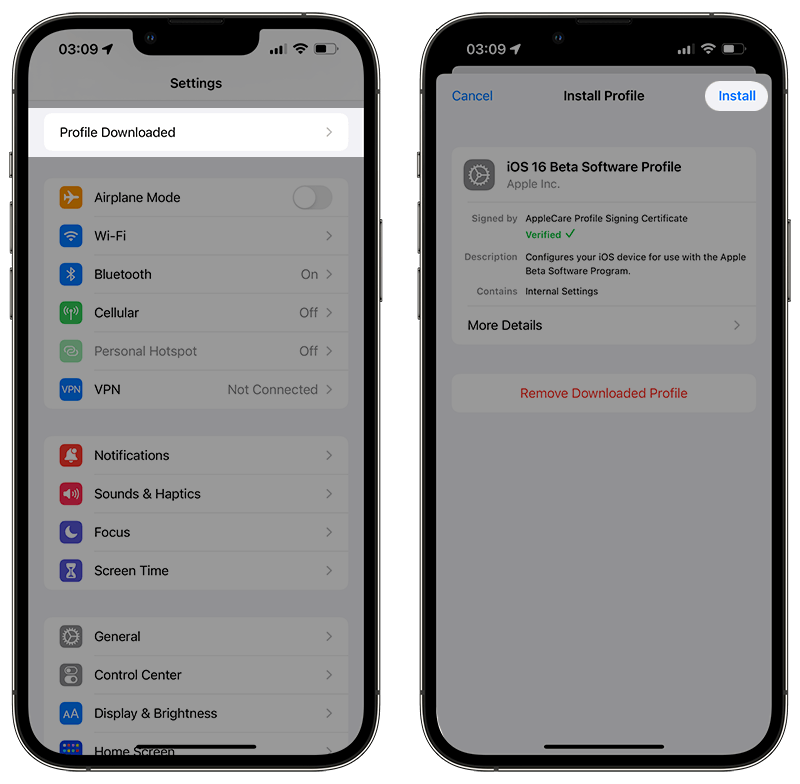
Chọn “Quản Lý Profile” (Profile): Cuộn xuống và tìm mục Quản Lý Profile. Tại đây, bạn sẽ thấy các profile mà bạn đã tải về.
Chọn và Cài Đặt Profile: Nhấn vào profile mà bạn muốn cài đặt. Một cửa sổ sẽ hiện ra yêu cầu bạn xác nhận cài đặt. Bạn cần nhấn Cài Đặt và nhập mật khẩu thiết bị nếu được yêu cầu.
Xác Nhận Cài Đặt: Sau khi cài đặt thành công, bạn sẽ nhận được thông báo về việc hoàn tất quá trình cài đặt profile.
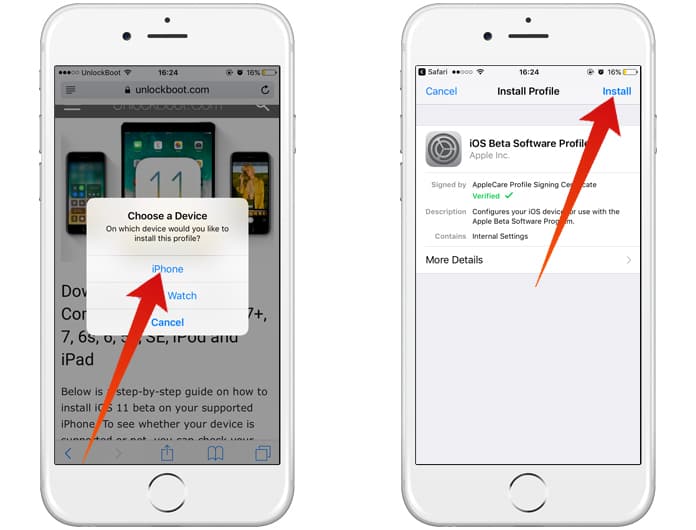
Profile iOS có thể mang lại nhiều lợi ích cho người dùng, đặc biệt là khi sử dụng các thiết bị trong môi trường doanh nghiệp hoặc tham gia vào các chương trình thử nghiệm. Dưới đây là một số lý do tại sao bạn nên cài đặt profile iOS:
Một trong những lý do phổ biến nhất để cài đặt profile iOS là tham gia chương trình thử nghiệm beta của Apple. Khi cài đặt profile beta, bạn có thể nhận được các bản cập nhật iOS mới nhất, thử nghiệm các tính năng trước khi chúng được phát hành chính thức, và giúp Apple cải thiện sản phẩm của họ.
Các tổ chức và doanh nghiệp sử dụng profile iOS để quản lý thiết bị nhân viên, đảm bảo rằng các thiết bị tuân thủ các chính sách bảo mật và kết nối với mạng của công ty. Profile có thể bao gồm các cài đặt mạng VPN, email, và các chính sách bảo mật như yêu cầu mật khẩu mạnh hoặc mã hóa dữ liệu.
Các profile cũng có thể giúp tùy chỉnh trải nghiệm người dùng bằng cách thiết lập các ứng dụng hoặc tính năng cụ thể cho người dùng. Ví dụ, các trường học hoặc doanh nghiệp có thể cấu hình các profile iOS để đảm bảo các ứng dụng cần thiết được cài đặt và cập nhật tự động.
Sau khi đã cài đặt một hoặc nhiều profile iOS trên thiết bị của mình, bạn cần biết cách quản lý chúng để đảm bảo thiết bị hoạt động ổn định và bảo mật.
Để kiểm tra các profile iOS đã cài đặt trên thiết bị của bạn, hãy làm theo các bước sau:
Tại đây, bạn có thể xem các profile đã cài đặt, thay đổi cấu hình hoặc xóa các profile không cần thiết.
Nếu bạn không còn sử dụng một profile hoặc muốn giải phóng bộ nhớ, bạn có thể xóa profile bằng cách:
Khi Apple phát hành bản cập nhật cho một profile, bạn sẽ nhận được thông báo trong Cài Đặt. Hãy đảm bảo rằng bạn luôn cập nhật các profile để đảm bảo tính bảo mật và ổn định cho thiết bị của mình.
Profile iOS từ các nguồn tin cậy như Apple Developer hoặc các trang web uy tín là an toàn. Tuy nhiên, bạn cần tránh tải profile từ các nguồn không rõ ràng để tránh phần mềm độc hại hoặc nguy cơ bảo mật.
Nếu bạn gặp sự cố khi cài đặt profile, hãy kiểm tra kết nối internet của bạn và đảm bảo rằng thiết bị của bạn đang sử dụng phiên bản iOS tương thích với profile đó.
Để quay lại phiên bản iOS cũ, bạn cần thực hiện việc hạ cấp phần mềm (downgrade) thông qua iTunes hoặc Finder trên macOS. Tuy nhiên, quá trình này có thể mất thời gian và yêu cầu bạn phải sao lưu dữ liệu trước khi thực hiện.
Trong một số trường hợp, các profile không chính thức hoặc không tương thích có thể làm giảm hiệu suất thiết bị hoặc gây ra các vấn đề về kết nối mạng. Nếu gặp sự cố, hãy thử xóa profile và kiểm tra lại.
Cài đặt và quản lý profile iOS là một kỹ năng quan trọng để tối ưu hóa trải nghiệm của bạn với các thiết bị Apple. Cho dù bạn đang thử nghiệm các bản cập nhật beta, kết nối thiết bị với hệ thống doanh nghiệp, hay chỉ đơn giản là cá nhân hóa thiết bị của mình, profile iOS mang lại rất nhiều tiện ích. Tuy nhiên, hãy nhớ luôn tải profile từ các nguồn đáng tin cậy và đảm bảo thiết bị của bạn luôn được cập nhật.
Liên kết hữu ích:
Hướng Dẫn Tạo Hồ Sơ Người Dùng Bằng CSS: Thiết Kế Chuyên Nghiệp Và Tùy Biến Cao Trong thiết kế...
Top 10 Cửa Hàng Bán Mắt Kính Ở Quận 4 Đẹp, Rẻ Nhất Mắt kính không chỉ là công cụ...
Top 5 Địa Chỉ Thuê Villa Tổ Chức Tiệc Ở TPHCM Sang Trọng Khi bạn cần tổ chức một buổi...
Top 5 Địa Chỉ Massage Trị Liệu Ở Nhà Bè Tốt Nhất Nhà Bè, một quận ngoại thành của TP.HCM,...
Top 10 Nhà Hàng Nhật Bản Ở Sài Gòn Ngon Và Nổi Tiếng Nhất Giới Thiệu Sài Gòn, thành phố...
Hướng Dẫn Cách Tải và Quản Lý Profile trong Euro Truck Simulator 2 (ETS2) Euro Truck Simulator 2 (ETS2) là...

Quý ông mắc bệnh thầm kín đã khám tại Bệnh viện Y Dược Bình Dân, Từ Dũ, Bệnh viện Đa...
GeForce GTX 1650 OC LP: Hiệu Năng Vượt Trội Cho Game Thủ Và Chuyên Gia Đồ Họa Card đồ họa...
Top 10 Địa Điểm Bán, Sửa Chữa Máy Giặt Cũ Rẻ, Uy Tín Nhất TP Hồ Chí Minh Trong cuộc...

Bạn muốn sắm cho mình một đôi giày adidas chính hãng nhưng không tìm được nơi phù hợp? Một đôi...
Top 10 Khu Vui Chơi Thỏa Thích Và Nổi Tiếng Nhất Tại TPHCM TPHCM không chỉ nổi bật với những...
Xây Dựng Profile Facebook Ấn Tượng: Bí Quyết Tạo Ấn Tượng Sâu Sắc Với Mọi Người Trong thế giới kỹ...