


TO
Top 22 Quán Cafe view đẹp nhất ở Huế
Top 22 Quán Cafe View Đẹp Nhất Ở Huế Huế, thành phố nổi tiếng với những di tích lịch sử,...
Trong thế giới phát triển ứng dụng Android, hiệu suất đồ họa đóng một vai trò quan trọng trong việc mang lại trải nghiệm người dùng mượt mà và tối ưu. Một trong những công cụ mạnh mẽ để theo dõi và cải thiện hiệu suất đồ họa là Profile GPU Rendering, đặc biệt là chế độ “On Screen as Bars”. Bài viết này sẽ cung cấp cho bạn một cái nhìn sâu sắc về tính năng này, cách sử dụng nó để tối ưu hóa ứng dụng Android của bạn, và làm thế nào để nhận diện và khắc phục các vấn đề về hiệu suất đồ họa.
Profile GPU Rendering là một công cụ tích hợp trong Developer Options của Android, giúp các nhà phát triển theo dõi và phân tích hiệu suất đồ họa của ứng dụng trong thời gian thực. Khi bật tính năng này, hệ thống sẽ hiển thị thông tin về thời gian render của từng khung hình, từ đó giúp bạn phát hiện những điểm nghẽn trong quá trình xử lý đồ họa.
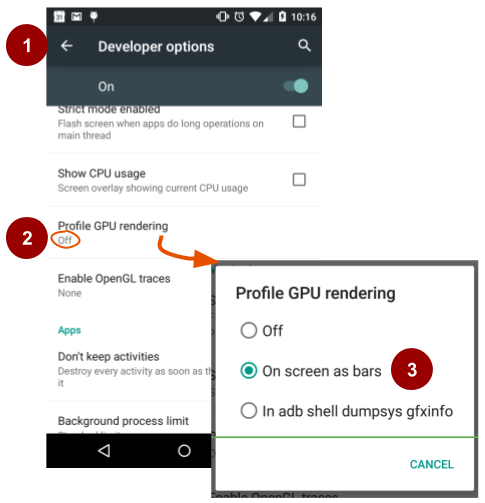
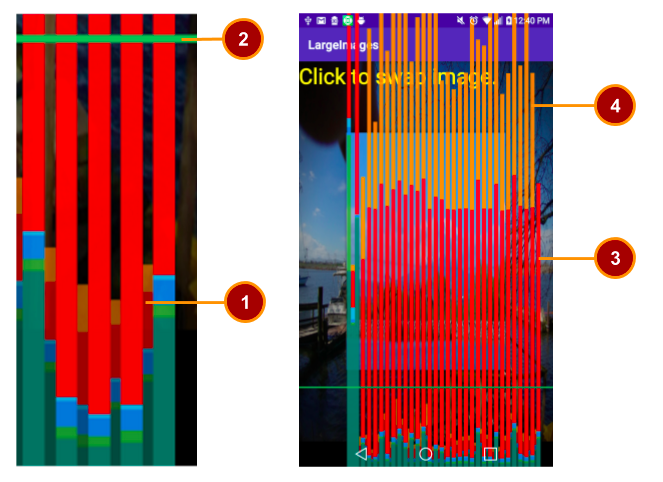
Một trong các chế độ hiển thị phổ biến là “On Screen as Bars”. Khi chế độ này được kích hoạt, các thanh bar sẽ xuất hiện trên màn hình, biểu thị thời gian render của từng khung hình. Điều này giúp bạn dễ dàng theo dõi và đánh giá hiệu suất của ứng dụng một cách trực quan.
Phát Hiện Các Vấn Đề Về Overdraw: GPU overdraw xảy ra khi một đối tượng đồ họa được vẽ nhiều lần trong một khung hình, làm tốn tài nguyên và ảnh hưởng đến hiệu suất. Profile GPU Rendering sẽ giúp bạn nhận diện và giảm thiểu tình trạng này.
Dễ Dàng Phân Tích và Tối Ưu: Khi bật chế độ On Screen as Bars, bạn sẽ có một cái nhìn tổng quan về thời gian render của mỗi khung hình, từ đó dễ dàng phát hiện các vấn đề về hiệu suất và tối ưu hóa chúng.
Để sử dụng Profile GPU Rendering, bạn cần kích hoạt Developer Options và chọn chế độ hiển thị On Screen as Bars. Dưới đây là các bước chi tiết để bật và sử dụng tính năng này:
Sau khi bật Profile GPU Rendering, bạn sẽ thấy các thanh bar xuất hiện trên màn hình, thể hiện thời gian render của mỗi khung hình. Nếu các thanh này quá cao, điều này có thể cho thấy rằng ứng dụng của bạn đang gặp phải các vấn đề về hiệu suất.
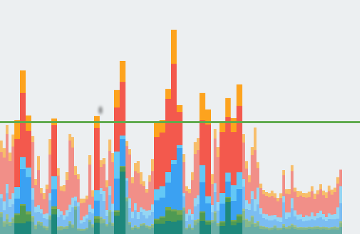
Mỗi thanh bar đại diện cho một khung hình và độ dài của nó phản ánh thời gian mà GPU cần để render khung hình đó. Nếu thanh quá dài, có thể ứng dụng của bạn đang gặp phải các vấn đề về tối ưu hóa đồ họa.
Dựa trên các thông tin thu được từ Profile GPU Rendering, bạn có thể thực hiện một số cải tiến để tối ưu hiệu suất của ứng dụng:
Khi sử dụng Profile GPU Rendering, bạn cũng có thể theo dõi FPS (Frames Per Second) để đảm bảo rằng ứng dụng của bạn chạy mượt mà. Dưới 30 FPS có thể gây ra cảm giác giật lag, trong khi 60 FPS là mức lý tưởng để có một trải nghiệm mượt mà.
Để đạt được 60 FPS ổn định, bạn cần:
Bên cạnh Profile GPU Rendering, Android cũng cung cấp nhiều công cụ hữu ích khác giúp bạn phân tích và tối ưu hóa hiệu suất đồ họa:
Android Studio Profiler là công cụ mạnh mẽ giúp theo dõi và phân tích hiệu suất của ứng dụng, bao gồm CPU, GPU và bộ nhớ. Bạn có thể sử dụng công cụ này để theo dõi hiệu suất của ứng dụng và xác định các vấn đề tiềm ẩn.
Nếu ứng dụng của bạn sử dụng Vulkan API cho đồ họa, bạn có thể sử dụng Vulkan Profiler để kiểm tra các vấn đề hiệu suất và tối ưu hóa chúng.
Không, Profile GPU Rendering chủ yếu hữu ích đối với những ứng dụng có yêu cầu đồ họa cao, chẳng hạn như trò chơi hoặc ứng dụng với nhiều hiệu ứng hình ảnh. Tuy nhiên, tất cả các ứng dụng Android đều có thể được hưởng lợi từ việc sử dụng công cụ này để tối ưu hóa hiệu suất.
Để giảm GPU overdraw, bạn cần đảm bảo rằng các đối tượng không bị vẽ lại nhiều lần không cần thiết. Điều này có thể đạt được bằng cách tối ưu hóa cấu trúc giao diện người dùng và sử dụng các kỹ thuật như clip children để chỉ vẽ những phần cần thiết.
Để tăng FPS, bạn cần giảm độ phức tạp của các đối tượng đồ họa, tối ưu hóa mã nguồn và đảm bảo rằng GPU không bị quá tải với các hiệu ứng đồ họa phức tạp hoặc các thao tác vẽ không cần thiết.
Profile GPU Rendering là một công cụ quan trọng giúp các nhà phát triển Android theo dõi và tối ưu hóa hiệu suất đồ họa của ứng dụng. Việc sử dụng chế độ “On Screen as Bars” giúp bạn dễ dàng nhận diện các vấn đề về thời gian render và FPS, từ đó có thể thực hiện các cải tiến cần thiết để đảm bảo ứng dụng hoạt động mượt mà hơn.
Tối ưu hóa hiệu suất đồ họa không chỉ giúp ứng dụng của bạn hoạt động nhanh hơn mà còn tạo ra một trải nghiệm người dùng tuyệt vời. Hãy tận dụng Profile GPU Rendering và các công cụ hỗ trợ khác để đưa ứng dụng của bạn lên một tầm cao mới!
Top 22 Quán Cafe View Đẹp Nhất Ở Huế Huế, thành phố nổi tiếng với những di tích lịch sử,...
Top 5 Đơn Vị Làm Bảng Hiệu Ở Quận 1 Uy Tín, Giá Rẻ Trong thế giới kinh doanh hiện...
# Top 15 Trung Tâm Tư Vấn Du Học Mỹ Tại TPHCM Uy Tín Nhất Với mong muốn du học...

Top 8 Phòng Khám Thú Y Uy Tín Và Đảm Bảo Nhất Tại Đà Nẵng Khi thú cưng của bạn...
Wotofo Profile Unity RTA: Đánh Giá Chi Tiết về Sự Hoàn Hảo trong Thiết Kế Vaping Trong thế giới vaping,...

Top 5 Spa Trị Mụn Tốt Ở Quận 5 Trong cuộc sống hiện đại, mụn không chỉ là vấn đề...
Top 10 Quán Ăn Ngon Ở Gò Vấp, TP Hồ Chí Minh Gò Vấp, một quận sôi động của TP...
Tất Cả Những Điều Bạn Cần Biết Về Keycap CSA: Sự Lựa Chọn Tối Ưu Cho Bàn Phím Cơ Nếu...
Top 11 Trung Tâm Chăm Sóc, Dạy Trẻ Tự Kỷ Tại Hà Nội Tốt Nhất Trẻ tự kỷ cần sự...
Top 16 Công Ty Thu Mua Phế Liệu Giá Cao Uy Tín Tại TP Hồ Chí Minh Trong thời gian...

Top 7 Loại Thuốc Bổ Máu Tốt Nhất Hiện Nay Khi sức khỏe của bạn gặp vấn đề, đặc biệt...
Top 5 Dịch Vụ In Tờ Rơi Giá Rẻ Nhất TPHCM In tờ rơi là một trong những chiến lược...