






PR
profile company pdf
Hướng Dẫn Tạo Profile Công Ty PDF: Mẫu, Cách Thực Hiện và Lợi Ích Khi xây dựng thương hiệu và...
Trong quá trình phát triển ứng dụng Android, việc tối ưu hóa hiệu suất đồ họa luôn là một yếu tố quan trọng giúp nâng cao trải nghiệm người dùng. Một trong những công cụ mạnh mẽ mà các lập trình viên Android có thể sử dụng để cải thiện hiệu suất đồ họa là Profile GPU Rendering thông qua lệnh ADB Shell dumpsys gfxinfo. Bài viết này sẽ hướng dẫn chi tiết về cách sử dụng công cụ này, ý nghĩa của Profile GPU Rendering, cũng như các bước tối ưu hóa hiệu suất đồ họa cho ứng dụng Android.
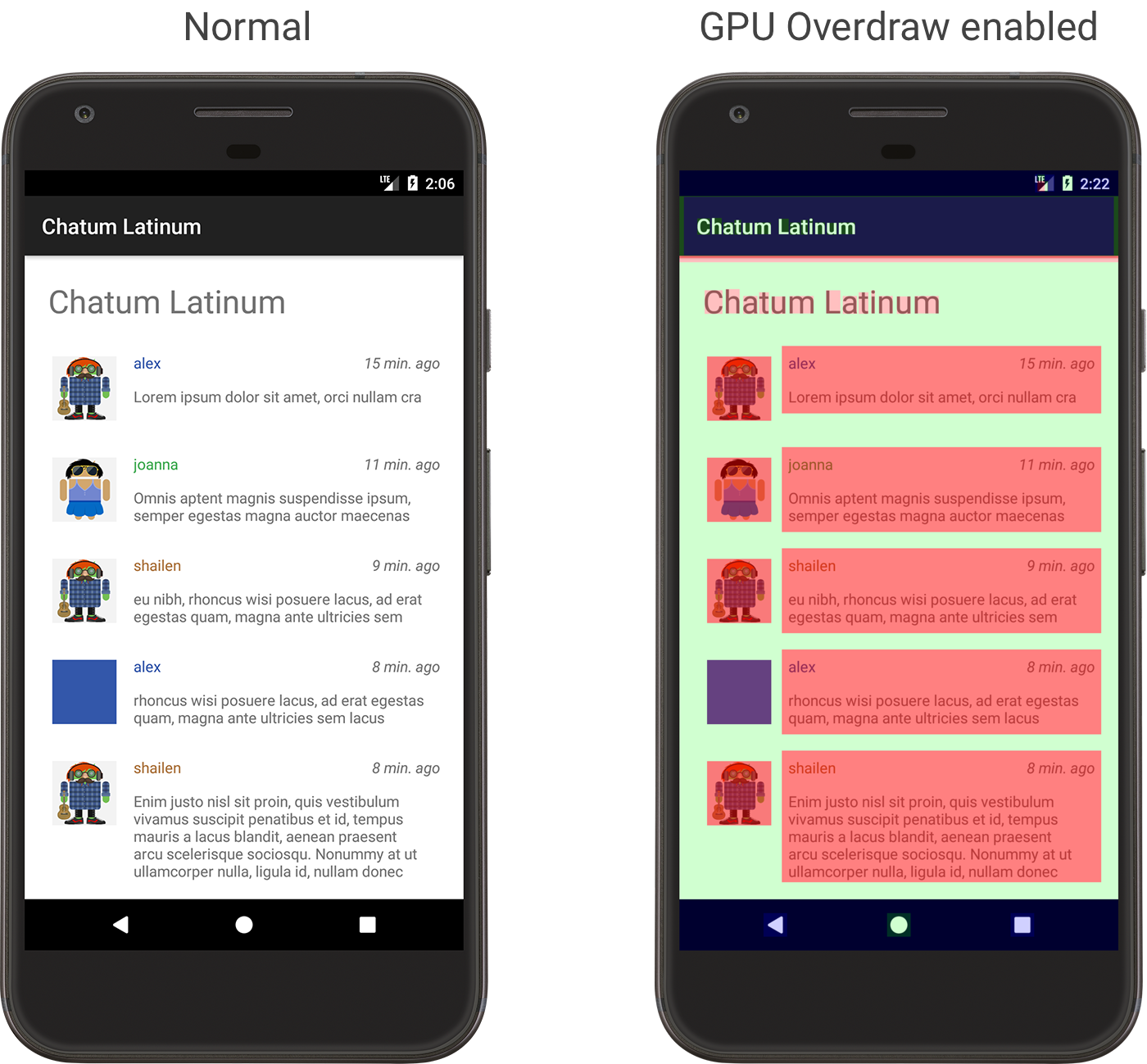
Profile GPU Rendering là công cụ được tích hợp trong Android, cho phép bạn giám sát và phân tích hiệu suất của GPU khi vẽ giao diện người dùng (UI). Công cụ này giúp lập trình viên hiểu rõ hơn về cách thức hoạt động của các yếu tố đồ họa trên thiết bị Android, từ đó phát hiện những vấn đề liên quan đến hiệu suất như overdraw, frame drops và các vấn đề khác có thể ảnh hưởng đến trải nghiệm người dùng.
Thông qua ADB Shell dumpsys gfxinfo, bạn có thể thu thập thông tin chi tiết về thời gian vẽ mỗi khung hình, giúp bạn nhận diện các yếu tố gây tắc nghẽn trong quá trình render giao diện người dùng.
GPU rendering đóng vai trò rất quan trọng trong việc tăng tốc vẽ đồ họa trên Android. Sử dụng GPU thay vì CPU giúp cải thiện tốc độ xử lý đồ họa và tiết kiệm tài nguyên, từ đó giảm thiểu độ trễ và mang lại trải nghiệm mượt mà cho người dùng. Bằng cách sử dụng Profile GPU Rendering, lập trình viên có thể theo dõi hiệu suất của GPU trong suốt quá trình vẽ UI và phát hiện các vấn đề tiềm ẩn.
Lệnh ADB Shell dumpsys gfxinfo cho phép bạn truy cập thông tin chi tiết về hoạt động của GPU khi render giao diện. Công cụ này cung cấp dữ liệu giúp bạn phân tích các vấn đề về hiệu suất đồ họa và tối ưu hóa ứng dụng Android.
Mở Command Prompt (CMD):
Trên máy tính của bạn, mở Command Prompt (Windows) hoặc Terminal (macOS/Linux).
Nhập lệnh ADB Shell:
Sau khi kết nối thiết bị Android, nhập lệnh sau để mở ADB Shell:
Chạy lệnh dumpsys gfxinfo:
Để lấy thông tin về GPU rendering, sử dụng lệnh sau:
Thay <package-name> bằng tên gói của ứng dụng bạn muốn phân tích.
Đọc kết quả:
Kết quả trả về sẽ bao gồm các chỉ số quan trọng như thời gian render mỗi khung hình, số lượng khung hình bị rớt (frame drops) và các thông tin liên quan đến hiệu suất GPU.
Kết quả của lệnh dumpsys gfxinfo sẽ bao gồm các thông tin sau:
Dựa trên kết quả thu được từ lệnh dumpsys gfxinfo, bạn có thể nhận diện các vấn đề hiệu suất trong ứng dụng và tối ưu hóa giao diện người dùng để cải thiện hiệu suất.
Overdraw là vấn đề phổ biến trong ứng dụng Android, đặc biệt khi giao diện người dùng sử dụng nhiều layer không cần thiết. Khi một phần của giao diện được vẽ lại nhiều lần, điều này sẽ làm tăng thời gian render và ảnh hưởng đến hiệu suất tổng thể.
Cách giảm overdraw:
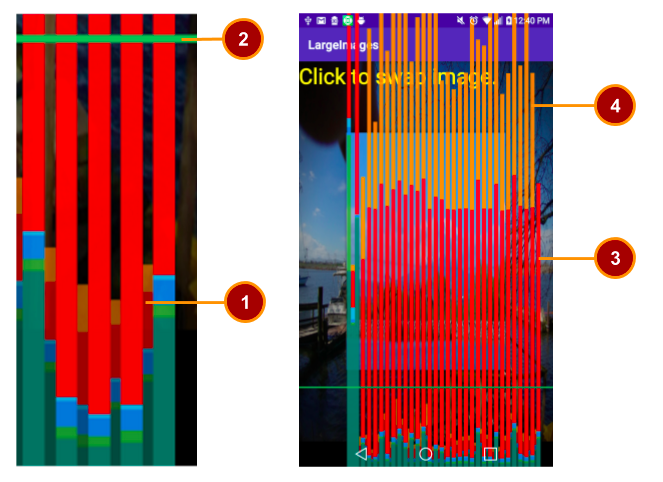
FPS (Frames Per Second) là một chỉ số quan trọng giúp đánh giá hiệu suất đồ họa của ứng dụng. Một ứng dụng Android lý tưởng sẽ có ít nhất 60 FPS, đảm bảo trải nghiệm mượt mà cho người dùng.
Cách tối ưu hóa FPS:
Frame drops xảy ra khi GPU không thể render kịp khung hình trong thời gian quy định, dẫn đến hiện tượng giật lag. Điều này có thể do quá tải GPU hoặc CPU.
Cách giảm frame drops:
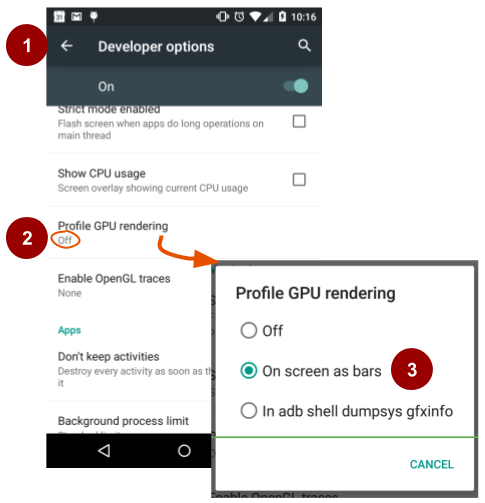
Để dễ dàng giám sát GPU rendering, bạn có thể bật Profile GPU Rendering trực tiếp trên thiết bị Android của mình. Dưới đây là các bước thực hiện:
Kích hoạt Profile GPU Rendering: Vào Cài đặt > Tùy chọn nhà phát triển > Bật Profile GPU rendering.
Chọn hiển thị kết quả: Bạn có thể chọn hiển thị kết quả dưới dạng On screen as bars (hiển thị đồ thị) hoặc Off screen (hiển thị trong log).
Có, bạn có thể sử dụng lệnh dumpsys gfxinfo cho bất kỳ ứng dụng nào trên thiết bị Android của mình bằng cách chỉ định tên gói của ứng dụng.
Để giảm frame drops, bạn cần tối ưu hóa giao diện người dùng, giảm tải GPU và CPU, đồng thời tối giản các hiệu ứng động trong ứng dụng.
Profile GPU Rendering giúp lập trình viên phân tích hiệu suất đồ họa của ứng dụng, từ đó phát hiện và khắc phục các vấn đề về overdraw, frame drops, và hiệu suất tổng thể.
Ngoài Profile GPU Rendering, bạn cũng có thể sử dụng GPU Profiler trong Android Studio để phân tích hiệu suất GPU của ứng dụng.
Profile GPU Rendering thông qua ADB Shell dumpsys gfxinfo là công cụ cực kỳ mạnh mẽ giúp lập trình viên Android theo dõi và tối ưu hóa hiệu suất đồ họa. Bằng cách sử dụng các chỉ số như thời gian render mỗi khung hình, frame drops, và overdraw, bạn có thể phát hiện sớm các vấn đề hiệu suất và cải thiện trải nghiệm người dùng cho ứng dụng Android của mình.
Hãy bắt đầu sử dụng công cụ này để tối ưu hóa ứng dụng của bạn ngay hôm nay và mang đến cho người dùng trải nghiệm mượt mà nhất!
Hướng Dẫn Tạo Profile Công Ty PDF: Mẫu, Cách Thực Hiện và Lợi Ích Khi xây dựng thương hiệu và...

Like being a human, Write fully SEO website article, 100% unique, write as detailed, insightful and informative as possible. Please...
# Top 15 Địa Điểm Ăn Đêm Ngon Nhất Đà Nẵng Đà Nẵng không chỉ nổi tiếng với những bãi...
Top 8 Dịch Vụ Chuyển Văn Phòng Trọn Gói Giá Rẻ Huyện Hóc Môn Việc chuyển văn phòng là một...
Top 7 Dịch Vụ Giặt Sofa Tại Nhà Ở Củ Chi Uy Tín, Giá Rẻ Giới Thiệu Giặt sofa không...
Top 10 Loại Thuốc Bổ Tốt Nhất Cho Người Già, Người Cao Tuổi Chăm sóc sức khỏe cho người cao...
Top 3 Cửa Hàng Bán Xe Đạp Ở Quận 8 Uy Tín, Chất Lượng Nhất Quận 8, một trong những...
Top 10 Trung Tâm Dạy Pha Chế Trà Sữa Ở Hà Nội Uy Tín Nhất Trà sữa không chỉ là...
Top 10 Siêu Thị Điện Máy Uy Tín Nhất Tại Hà Nội Hà Nội, thủ đô của Việt Nam, không...
Top 6 Dịch Vụ Trang Trí Tiệc Cưới Ở Thủ Đức Đẹp Và Chuyên Nghiệp Ngày cưới là một sự...
Like being a human, Write fully SEO website article, 100% unique, write as detailed, insightful and informative as possible. Please...

Top 10 Khách Sạn Giá “Rẻ Mà Tốt” Nhất Huyện Hóc Môn Huyện Hóc Môn, một trong những huyện ngoại...