







profile cv example student
Hướng Dẫn Viết CV Sinh Viên Ấn Tượng: Mẫu CV Cho Các Bạn Sinh Viên Mới Tốt Nghiệp Việc viết...
Maven là một công cụ quản lý dự án mạnh mẽ được sử dụng rộng rãi trong các dự án phát triển phần mềm Java. Một trong những tính năng hữu ích của Maven là khả năng cấu hình và quản lý các profiles. Maven profiles cho phép bạn điều chỉnh các cài đặt cho từng môi trường hoặc yêu cầu cụ thể. Trong bài viết này, chúng ta sẽ tìm hiểu cách sử dụng Maven profile qua command line, cùng với những ví dụ thực tế giúp bạn dễ dàng áp dụng vào công việc của mình.
Trong Maven, profile là một tập hợp các cấu hình mà bạn có thể sử dụng để thay đổi cách mà Maven thực thi các tác vụ. Ví dụ, bạn có thể cấu hình một profile để:
Các profile này có thể được định nghĩa trong file pom.xml, hoặc bạn có thể chỉ định chúng trực tiếp qua command line khi chạy Maven. Việc sử dụng profile giúp bạn linh hoạt hơn trong việc quản lý các cấu hình cho các môi trường khác nhau mà không cần thay đổi mã nguồn chính của dự án.
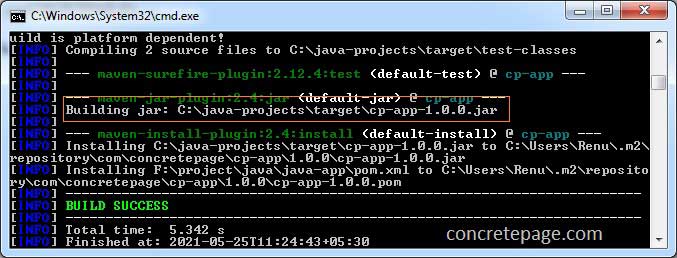
Để tạo một profile trong Maven, bạn cần thêm phần cấu hình profile vào file pom.xml của dự án. Dưới đây là một ví dụ đơn giản:
Trong ví dụ trên, chúng ta định nghĩa hai profile là dev và prod, mỗi profile có những thuộc tính riêng biệt như URL của cơ sở dữ liệu và môi trường làm việc.
Khi bạn đã cấu hình xong các profile trong pom.xml, bạn có thể chỉ định profile nào Maven sẽ sử dụng qua command line. Lệnh cơ bản để chạy Maven với một profile cụ thể là:
Ví dụ:
Lệnh trên sẽ thực hiện quá trình build dự án với profile dev mà bạn đã định nghĩa trong pom.xml.
Dưới đây là một số lệnh cơ bản mà bạn có thể sử dụng với Maven profiles:
Chạy Maven với nhiều profile:
Bạn có thể chỉ định nhiều profile bằng cách sử dụng dấu phẩy:
Sử dụng profile mặc định:
Nếu một profile được cấu hình là activeByDefault, bạn có thể bỏ qua tham số -P khi chạy Maven.
Kích hoạt profile từ file settings.xml:
Bạn cũng có thể cấu hình profile trong file settings.xml của Maven để kích hoạt profile theo nhu cầu cá nhân hoặc môi trường làm việc khác nhau.
Trong Maven, bạn có thể thay đổi một số thuộc tính trong profile, ví dụ như:
Mỗi profile có thể kích hoạt các plugin Maven khác nhau. Điều này giúp bạn sử dụng các công cụ khác nhau trong các môi trường khác nhau, ví dụ như plugin maven-compiler-plugin cho môi trường phát triển và plugin maven-deploy-plugin cho môi trường sản xuất.
Thông qua Maven profile, bạn có thể thay đổi các dependency mà dự án sử dụng trong từng môi trường. Ví dụ, trong môi trường phát triển, bạn có thể sử dụng các thư viện hỗ trợ debugging, trong khi trong môi trường sản xuất, bạn có thể loại bỏ các thư viện không cần thiết.
Maven cho phép bạn định nghĩa và thay đổi các biến môi trường trong các profile. Điều này đặc biệt hữu ích khi bạn cần làm việc với nhiều môi trường khác nhau mà không muốn thay đổi mã nguồn.
Một tính năng quan trọng trong Maven là khả năng cấu hình một profile là activeByDefault. Profile này sẽ được kích hoạt tự động mà không cần chỉ định qua command line.
Với cấu hình trên, profile dev sẽ được tự động kích hoạt nếu không có profile nào được chỉ định trên command line.
Maven cũng cho phép bạn kích hoạt profile dựa trên hệ điều hành mà bạn đang sử dụng. Ví dụ:
Bạn cũng có thể kích hoạt profile dựa trên sự hiện diện của một tệp tin cụ thể.
Để cấu hình một profile mặc định trong Maven, bạn có thể sử dụng thẻ <activeByDefault> trong phần cấu hình của profile trong file pom.xml.
Có, bạn có thể chỉ định nhiều profile cùng lúc bằng cách sử dụng dấu phẩy giữa các tên profile khi chạy lệnh Maven.
Profile trong Maven có thể chứa các cấu hình như thuộc tính, plugin, dependency, và các phần cài đặt khác mà bạn muốn thay đổi cho từng môi trường.
settings.xml không?Có, bạn có thể cấu hình các profile trong file settings.xml của Maven và sử dụng chúng khi cần.
Trong môi trường CI/CD, bạn có thể cấu hình các profile trong file settings.xml hoặc chỉ định chúng thông qua biến môi trường hoặc tham số command line.
Việc sử dụng Maven profile qua command line không chỉ giúp bạn tiết kiệm thời gian mà còn mang lại sự linh hoạt cao trong việc quản lý cấu hình cho các môi trường khác nhau. Bằng cách sử dụng các tính năng mạnh mẽ của Maven, bạn có thể tối ưu hóa quy trình phát triển và triển khai phần mềm của mình.
Để tìm hiểu thêm về Maven và các lệnh liên quan, bạn có thể tham khảo tài liệu chính thức từ Maven tại Apache Maven Documentation.
Hướng Dẫn Viết CV Sinh Viên Ấn Tượng: Mẫu CV Cho Các Bạn Sinh Viên Mới Tốt Nghiệp Việc viết...
Top 11 Địa Chỉ Bán Quần Áo Trẻ Em Hàng Hiệu Tại TPHCM Khi nói đến việc lựa chọn quần...
# Top 10 Mẫu Bồn Cầu Toto Cao Cấp Nhất Hiện Nay **Bồn cầu Toto** là thương hiệu nổi tiếng...
Top 10 Địa Chỉ Dạy Nghề Nail Uy Tín Nhất Quận 10, TP.HCM Nghề nail không chỉ đơn thuần là...

Top 10 Công Ty Tổ Chức Sự Kiện Tại TPHCM Uy Tín, Chuyên Nghiệp Tổ chức sự kiện là một...
Top 5 Thợ Sửa Khóa Tại Nhà Quận Tân Phú: Rẻ, Uy Tín Nhất Khi khóa cửa bị hỏng hoặc...
Top 8 Trung Tâm Điện Máy Lớn Nhất Tại TP Hồ Chí Minh TP Hồ Chí Minh, trung tâm kinh...
Top 5 Trung Tâm Đào Tạo Nghề Tóc Uy Tín Nhất Đà Nẵng Trong thời đại ngày nay, nghề làm...
Like being a human, Write fully SEO website article, 100% unique, write as detailed, insightful and informative as possible. Please...
Top 11 Quán Bún Chả Hà Nội Ngon Đúng Vị Ở Sài Gòn TPHCM Bún chả Hà Nội là một...
Top 10+ Trung Tâm Dạy Tiếng Anh Tốt Nhất Hà Nội Hà Nội, thủ đô ngàn năm văn hiến, không...
Top 5 Địa Chỉ Spa Chó Mèo Quận Gò Vấp Giá Rẻ, Uy Tín Chăm sóc thú cưng không chỉ...