





TO
Top 10 đơn vị cung cấp cửa nhựa lõi thép uy tín tại TPHCM
Top 10 Đơn Vị Cung Cấp Cửa Nhựa Lõi Thép Uy Tín Tại TP.HCM Cửa nhựa lõi thép hiện nay...

Việc vệ sinh laptop đúng cách không chỉ giúp thiết bị của bạn luôn sạch sẽ mà còn kéo dài tuổi thọ và cải thiện hiệu suất hoạt động. Trong bài viết này, chúng tôi sẽ hướng dẫn bạn cách làm sạch laptop chuẩn nhất từ ngoài vào trong, giúp laptop của bạn hoạt động mượt mà hơn, giảm thiểu các vấn đề về nhiệt độ và tăng cường tuổi thọ của các linh kiện.
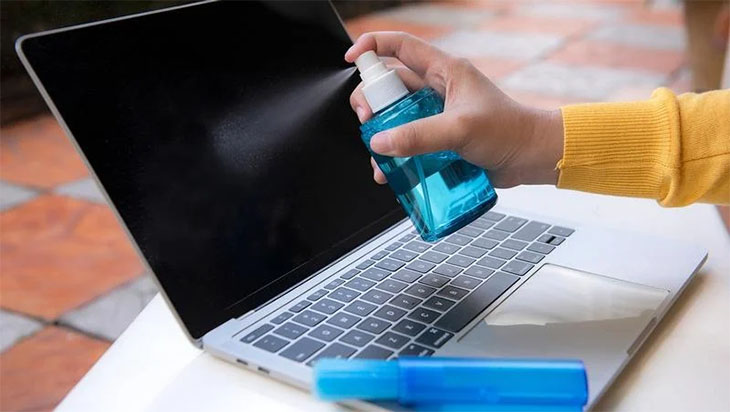
Laptop là thiết bị sử dụng hàng ngày, tiếp xúc với rất nhiều bụi bẩn, vi khuẩn và các chất bẩn khác. Nếu không vệ sinh đúng cách, những yếu tố này có thể làm giảm hiệu suất của máy và gây ra các vấn đề như:
Việc vệ sinh laptop đúng cách sẽ giúp giảm thiểu những vấn đề trên và giúp thiết bị của bạn luôn hoạt động ổn định.
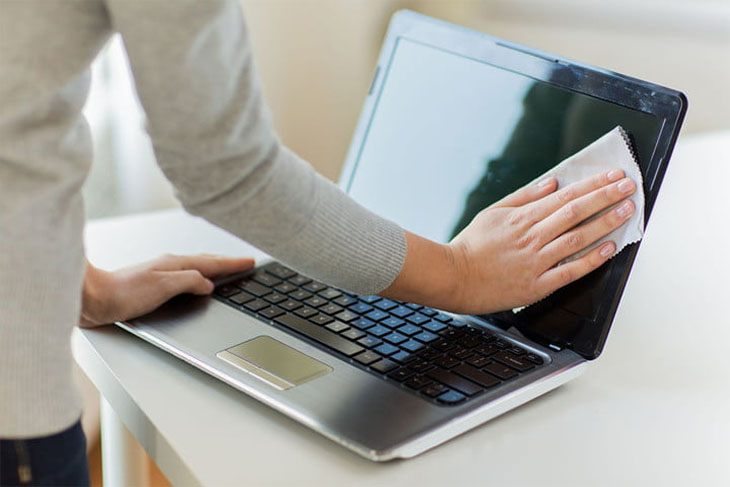
Trước khi mở máy để vệ sinh bên trong, bạn nên làm sạch bề mặt ngoài của laptop để loại bỏ bụi bẩn, dấu vân tay và các vết bẩn khác.
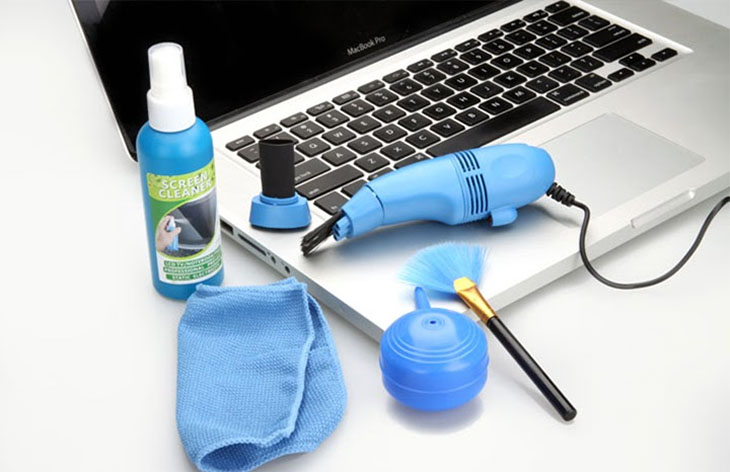
Màn hình là bộ phận dễ bị bám bụi và dấu vân tay. Việc làm sạch màn hình không chỉ giúp cải thiện chất lượng hiển thị mà còn giúp bảo vệ lớp bảo vệ trên bề mặt.
Lưu ý: Không sử dụng các loại khăn thô ráp hay chất tẩy rửa mạnh, vì có thể làm hỏng màn hình.
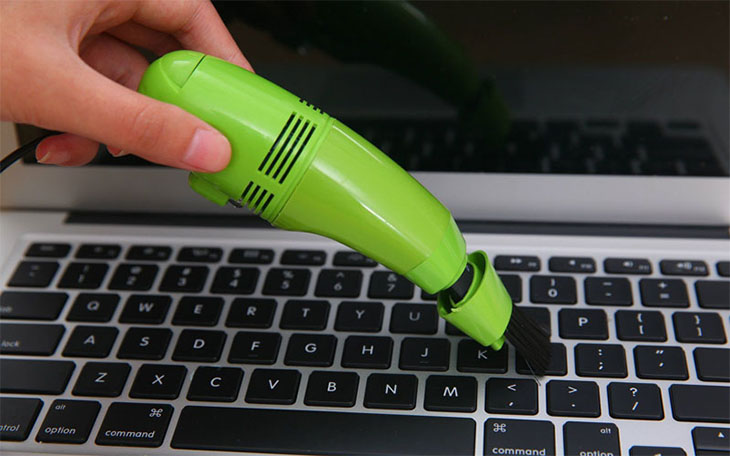
Bàn phím là nơi dễ bám bụi bẩn nhất, đặc biệt là khi bạn ăn uống gần laptop hoặc sử dụng máy trong môi trường có nhiều bụi.
Một trong những yếu tố quan trọng để laptop chạy mượt mà là hệ thống tản nhiệt. Bụi bẩn bám vào quạt làm giảm hiệu quả tản nhiệt, gây ra tình trạng nóng máy. Việc vệ sinh quạt và các linh kiện bên trong sẽ giúp laptop hoạt động ổn định hơn.
Lưu ý: Nếu không có kinh nghiệm trong việc tháo lắp, bạn nên tìm đến các trung tâm bảo hành hoặc kỹ thuật viên chuyên nghiệp để tránh gây hư hại.
Các cổng USB, HDMI, jack cắm tai nghe, hay khe tản nhiệt đều có thể bị tắc nghẽn bởi bụi và cặn bẩn. Để duy trì sự ổn định của các kết nối, bạn cần vệ sinh các khu vực này định kỳ.
Nếu bạn có kỹ năng tháo lắp và sử dụng các dụng cụ đúng cách, bạn có thể tự vệ sinh laptop tại nhà. Tuy nhiên, nếu không tự tin, bạn nên đưa laptop đến các trung tâm sửa chữa chuyên nghiệp.
Có, việc vệ sinh laptop giúp giảm nhiệt độ, loại bỏ bụi bẩn cản trở hoạt động của các linh kiện và giúp máy chạy mượt mà hơn.
Quạt tản nhiệt đóng vai trò quan trọng trong việc giảm nhiệt độ của laptop. Bụi bẩn bám vào quạt có thể làm giảm hiệu quả tản nhiệt, khiến máy nóng lên và ảnh hưởng đến hiệu suất.
Máy nén khí giúp thổi bay bụi bẩn trong các khu vực khó tiếp cận, như quạt tản nhiệt và các khe tản nhiệt, mà không làm hỏng linh kiện.
Vệ sinh laptop đúng cách là một phần quan trọng trong việc duy trì hiệu suất và tuổi thọ của thiết bị. Bằng cách thực hiện các bước làm sạch định kỳ, bạn sẽ giúp laptop hoạt động mượt mà hơn, giảm thiểu
Top 10 Đơn Vị Cung Cấp Cửa Nhựa Lõi Thép Uy Tín Tại TP.HCM Cửa nhựa lõi thép hiện nay...

Top 8 Trường Đào Tạo Ngành Báo Chí Ở TP.HCM Tốt Nhất Ngành báo chí hiện đang là một trong...
Tất Tần Tật Về Hình Ảnh Đại Diện (Profile Picture): Tầm Quan Trọng và Cách Tối Ưu Hóa Hình Ảnh...
Cách Tải Hình Ảnh Hồ Sơ Instagram HD Dễ Dàng Và Nhanh Chóng Instagram là một trong những nền tảng...
Top 10 Phòng Tập Gym Ở Gò Vấp Chất Lượng, Giá Rẻ Nhất Trong xã hội hiện đại, việc chăm...
Top 8 Quán Lẩu Bò Quận 3 Ngon Cho Dân “Sành Ăn” Sài Thành Quận 3, một trong những khu...
Top 11 Nhà Thuốc Ở Quận 11 Uy Tín, Chất Lượng Nhất Trong cuộc sống hiện đại, việc tìm kiếm...
Tạo Hồ Sơ Năng Lực (Profile UI) Đặc Sắc Cho Website Doanh Nghiệp Của Bạn Giới Thiệu Hồ Sơ Năng...
Top 20 Nhà Thầu Xây Dựng Ở TPHCM Uy Tín, Chuyên Nghiệp Nhất TPHCM, thành phố năng động và phát...
Top 6 Công Ty Chuyển Phát Nhanh Uy Tín Và Lớn Nhất Ở Việt Nam Trong thời đại công nghệ...
Like being a human, Write fully SEO website article, 100% unique, write as detailed, insightful and informative as possible. Please...

Top 10 Phòng Tập Gym Ở Quận 8 Giá Rẻ, Chất Lượng, Dịch Vụ Tốt Nếu bạn đang tìm kiếm...