

TO
Top 5 các dòng xe tải chở vật liệu xây dựng tốt nhất hiện nay
Top 5 Các Dòng Xe Tải Chở Vật Liệu Xây Dựng Tốt Nhất Hiện Nay Khi nói đến vật liệu...
Máy in 3D Ender 3 Pro của Creality đã trở thành một trong những lựa chọn phổ biến nhất đối với người đam mê in 3D. Tuy nhiên, để tận dụng tối đa khả năng của Ender 3 Pro, việc cấu hình Cura Profile chính xác là cực kỳ quan trọng. Một Cura profile tốt sẽ giúp bạn tối ưu hóa quá trình in, tiết kiệm thời gian và chi phí, đồng thời tạo ra những mô hình 3D chất lượng cao.
Trong bài viết này, chúng ta sẽ cùng nhau khám phá Cura profile Ender 3 Pro, các bước cấu hình chi tiết, và những mẹo tối ưu hóa giúp bạn có được những sản phẩm in hoàn hảo.
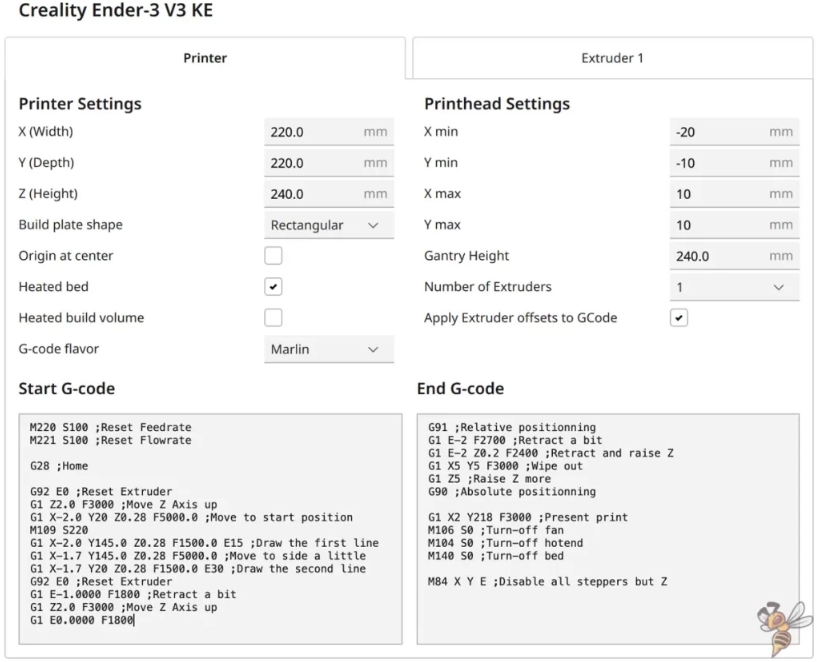
Cura profile là tập hợp các cài đặt được sử dụng trong phần mềm Ultimaker Cura để tối ưu hóa quá trình in 3D cho một loại máy in cụ thể. Đối với Ender 3 Pro, việc sử dụng một Cura profile chính xác giúp bạn kiểm soát tất cả các yếu tố từ nhiệt độ, tốc độ in cho đến cấu trúc lớp in, từ đó đảm bảo chất lượng in ổn định và tiết kiệm thời gian.
Việc cấu hình Cura profile cho Ender 3 Pro sẽ liên quan đến các thông số như:
Cấu hình Cura profile cho Ender 3 Pro không chỉ giúp bạn in được các mô hình với độ chính xác cao mà còn giúp tránh các sự cố như warping, stringing hay layer misalignment.
Một Cura profile tối ưu giúp bạn giảm thiểu các vấn đề như in bị mờ, không đồng đều, hoặc gặp phải các khuyết điểm trong các lớp in. Cấu hình chính xác giúp đầu phun di chuyển trơn tru và vật liệu được nén chặt vào đúng vị trí.
Việc điều chỉnh tốc độ in và các thông số khác giúp tiết kiệm vật liệu và giảm thời gian in mà không làm ảnh hưởng đến chất lượng mô hình. Điều này đặc biệt hữu ích khi bạn cần in một số lượng lớn mô hình hoặc khi in các mô hình đơn giản.
Một Cura profile đúng giúp hạn chế các sự cố thường gặp như mô hình bị lỏng, không bám dính vào giường in, hay xuất hiện các bọt khí trong quá trình in.
Nếu bạn muốn thử nghiệm với các loại vật liệu in khác nhau (ví dụ như PLA, ABS, PETG), việc có một Cura profile riêng biệt cho từng loại vật liệu sẽ giúp bạn nhanh chóng có được kết quả tốt mà không phải tốn quá nhiều thời gian thử nghiệm.

Trước khi bắt đầu cấu hình, bạn cần tải và cài đặt phần mềm Ultimaker Cura từ website chính thức của Ultimaker. Sau khi cài đặt thành công, mở phần mềm và sẵn sàng cấu hình Cura profile cho Ender 3 Pro.
Dưới đây là những thông số bạn cần cấu hình trong Cura để đảm bảo máy Ender 3 Pro hoạt động tốt nhất:
Nhiệt độ giường in (Bed Temperature):
Điều này giúp ngăn ngừa hiện tượng nhựa bị dây trong quá trình di chuyển đầu in.
Sau khi đã cấu hình Cura profile cho Ender 3 Pro, bạn nên thực hiện một số bài kiểm tra in với các mô hình đơn giản. Việc này giúp đảm bảo rằng các thông số đã được cấu hình chính xác và giúp bạn có cơ hội điều chỉnh các thông số cho phù hợp.
Lưu ý: Đừng quên kiểm tra kỹ các mô hình sau khi in để đảm bảo không có vấn đề như bề mặt không mịn, bị lỗi lớp hay nhựa bị lỏng.
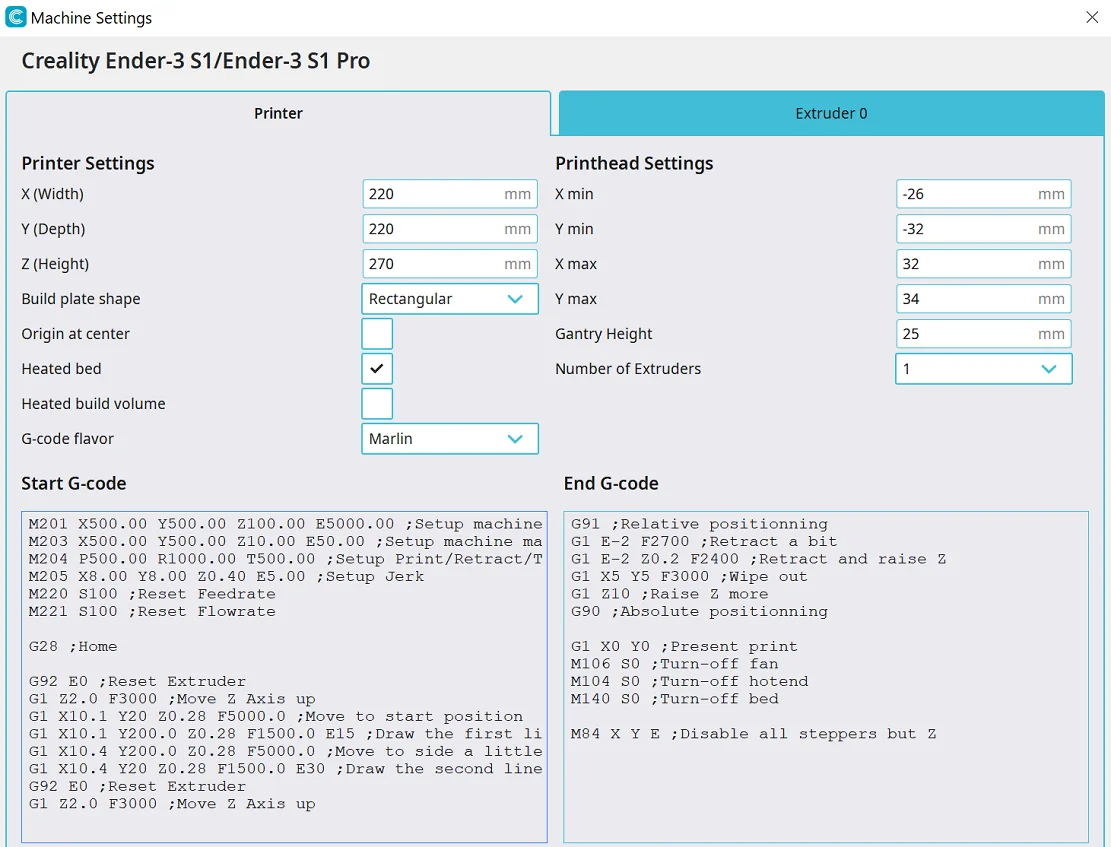
Một trong những yếu tố quan trọng nhất trong việc in 3D là nhiệt độ. Nhiệt độ quá cao hoặc quá thấp đều có thể ảnh hưởng đến chất lượng in. Để tránh tình trạng vật liệu bị quá chảy hoặc quá cứng, bạn nên điều chỉnh nhiệt độ đầu phun và giường in sao cho phù hợp với từng loại vật liệu.
Để đảm bảo chất lượng in ổn định, bạn nên không tăng tốc độ in quá nhanh. Việc in quá nhanh có thể dẫn đến lỗi như layer không bám dính hoặc chất lượng bề mặt không mịn. Tốc độ 50mm/s cho in và 120mm/s cho di chuyển là lý tưởng.
Quạt làm mát đóng vai trò quan trọng trong việc giữ cho lớp nhựa không bị uốn cong trong quá trình in. Đặc biệt với PLA, việc sử dụng quạt làm mát với tốc độ cao sẽ giúp lớp nhựa nhanh chóng cứng lại và tránh bị nhão.
Cura Profile giúp bạn tối ưu hóa quá trình in 3D cho máy Ender 3 Pro, từ đó giúp đạt được chất lượng in ổn định và giảm thiểu các sự cố như mô hình bị lỗi, không bám
Top 5 Các Dòng Xe Tải Chở Vật Liệu Xây Dựng Tốt Nhất Hiện Nay Khi nói đến vật liệu...
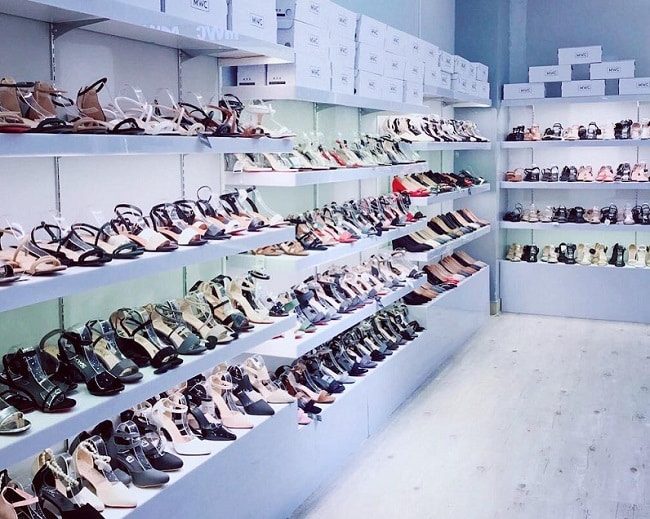
Top 8 Shop Giày Dép Nữ Đẹp Nhất Ở Quận 5, TPHCM Quận 5, với những con phố sầm uất...
Top 8 Nhà Thuốc Ở Quận 4, TP.HCM Uy Tín Nhất Quận 4, TP.HCM là một khu vực phát triển...
Top 6 Trường Cao Đẳng Răng Hàm Mặt ở Hà Nội và TP.HCM Tốt Nhất Ngành răng hàm mặt luôn...

Top 10 Dịch Vụ Chuyển Nhà Quận 8 Giá Rẻ Và Tốt Nhất Chuyển nhà không chỉ là một công...
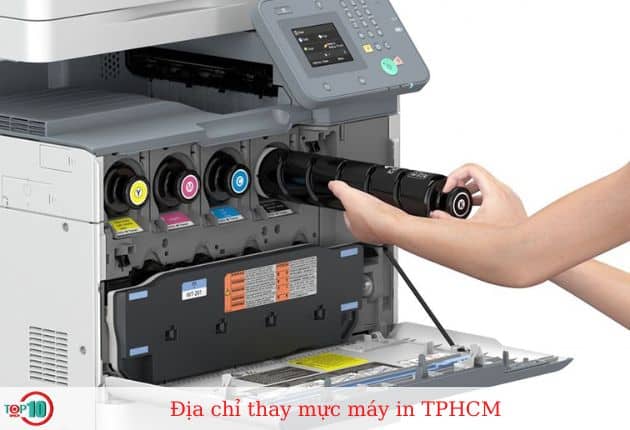
Top 21 Địa Chỉ Thay Mực Máy In TPHCM Uy Tín, Chất Lượng Máy in là thiết bị không thể...

Top 6 Trường Mầm Non Uy Tín Nhất Quận 2, TPHCM Việc chọn lựa trường mầm non cho con trẻ...
Profile Full Movie 2021: Một Cuộc Hành Trình Giật Gân Qua Màn Hình Máy Tính Bộ phim Profile (2021) là...
Top 3 Địa Chỉ Dán Keo/Decal Xe Máy Ở Phú Nhuận Đẹp, Giá Rẻ Nếu bạn đang tìm kiếm những...
Top 5 Tiệm Vàng Uy Tín Ở Quận 2 Bạn Cần Biết Khi nhắc đến việc mua sắm trang sức,...
Top 14 Thẩm Mỹ Viện Ở Quận 10 Uy Tín Và Chất Lượng Nhất Quận 10, TP.HCM, nổi bật là...

Top 8 Trung Tâm Luyện Thi Toeic Ở Quận 12 Uy Tín, Tốt Nhất Khi nhu cầu học tiếng Anh...