



KE
keycap blackpink
Keycap Black Pink: Sự Lựa Chọn Hoàn Hảo Cho Dân Gaming Và Những Người Yêu Thích Cái Đẹp Trong thế...
Kể từ khi Apple ra mắt phiên bản iPadOS 16, hàng triệu người dùng trên toàn thế giới đã háo hức mong đợi những tính năng mới của hệ điều hành này. Tuy nhiên, như mọi bản cập nhật lớn khác, iPadOS 16 cũng có thể được thử nghiệm trước khi chính thức phát hành thông qua việc cài đặt profile iPadOS 16.
Trong bài viết này, chúng tôi sẽ cung cấp một hướng dẫn chi tiết về cách cài đặt profile iPadOS 16 để bạn có thể trải nghiệm các tính năng mới nhất trước khi bản cập nhật chính thức được phát hành.
Profile iPadOS 16 là một tệp cấu hình giúp người dùng có thể cài đặt và thử nghiệm phiên bản beta của iPadOS 16 trên các thiết bị iPad của mình. Đây là phương pháp duy nhất để bạn có thể trải nghiệm trước những tính năng mới, cải tiến giao diện và các tính năng bảo mật trong bản cập nhật này.
Việc cài đặt profile không chỉ giúp bạn tham gia thử nghiệm beta mà còn giúp bạn kiểm tra các tính năng mới như màn hình đa nhiệm, quản lý cửa sổ và hiệu suất tốt hơn khi sử dụng các ứng dụng chuyên dụng.
Nếu bạn là một người yêu thích công nghệ và muốn trải nghiệm các tính năng mới của iPadOS 16 ngay từ khi nó còn ở dạng beta, việc cài đặt profile là bước cần thiết. Dưới đây là một số lý do bạn nên cài đặt profile này:
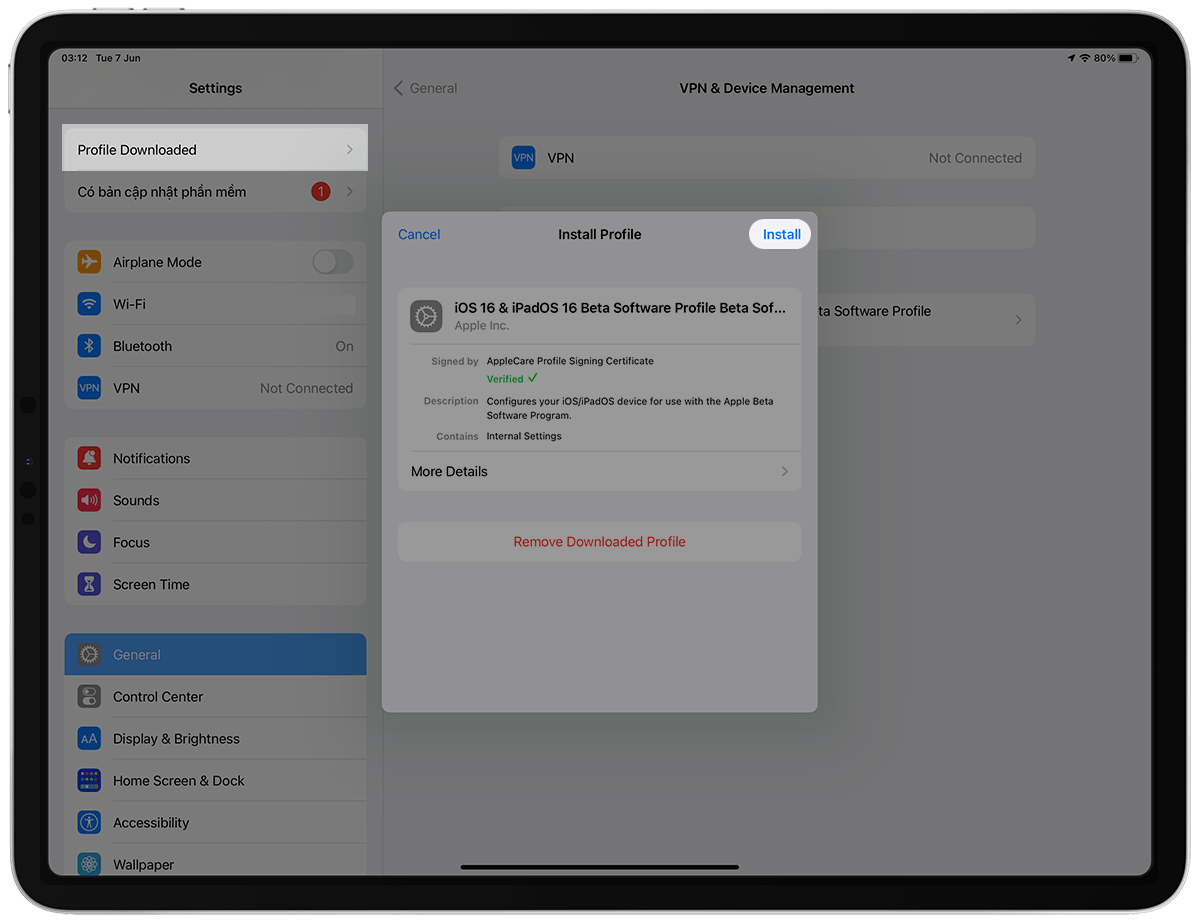
Trước khi cài đặt profile iPadOS 16, hãy chắc chắn rằng bạn đã sao lưu dữ liệu trên iPad của mình. Bạn có thể sao lưu qua iCloud hoặc iTunes để bảo vệ dữ liệu quan trọng trong trường hợp gặp sự cố trong quá trình cài đặt.
Để cài đặt profile iPadOS 16, bạn cần tải về tệp cấu hình từ một nguồn uy tín. Chúng tôi khuyến khích bạn truy cập các trang web chính thức như BetaProfiles để tải về profile iPadOS 16.
Sau khi tải về profile iPadOS 16, thực hiện các bước sau để cài đặt:
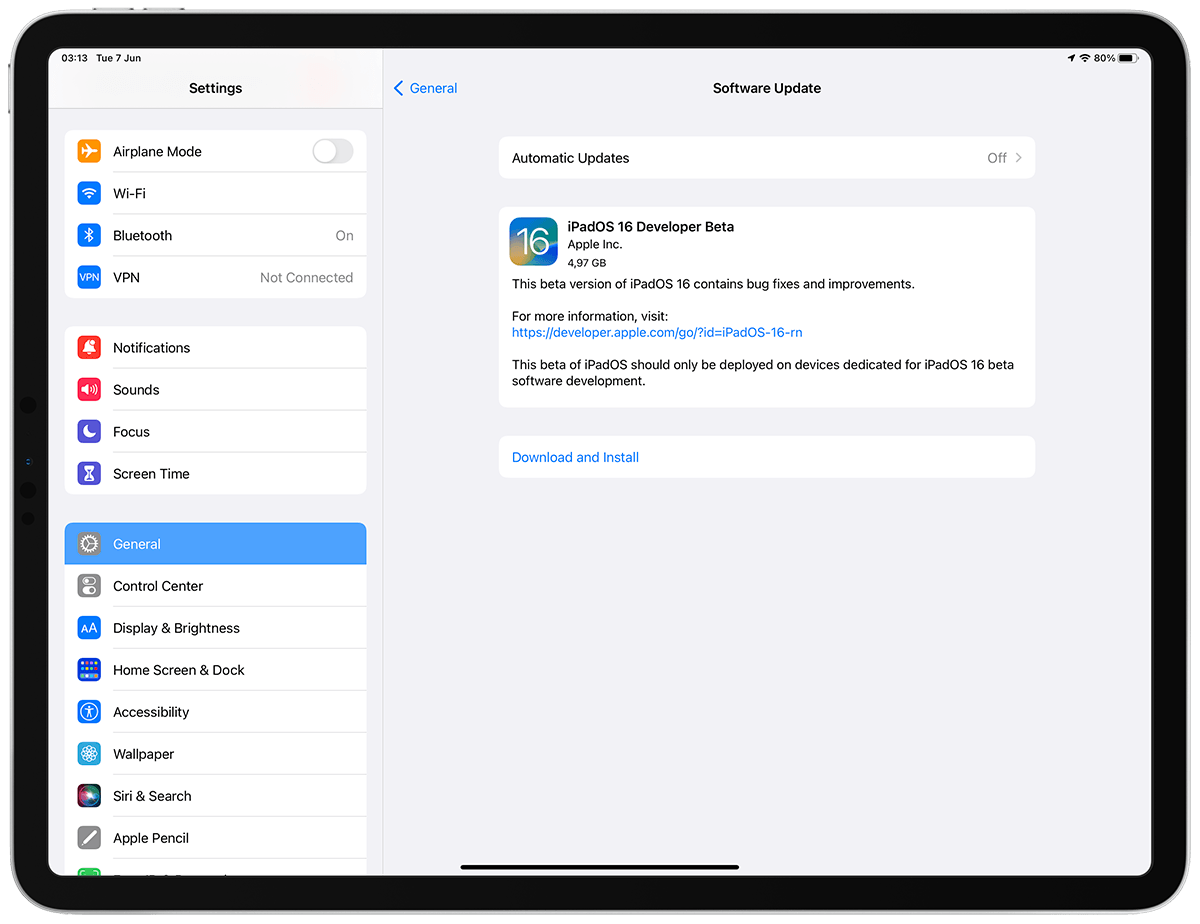
Sau khi cài đặt xong profile iPadOS 16, bạn có thể cập nhật phiên bản iPadOS 16 beta. Để làm điều này:
Khi bạn cài đặt profile iPadOS 16, bạn sẽ được trải nghiệm các tính năng mới và cải tiến. Dưới đây là những tính năng nổi bật nhất của iPadOS 16:
Stage Manager là tính năng giúp bạn dễ dàng quản lý nhiều cửa sổ cùng lúc trên iPad, nâng cao khả năng đa nhiệm. Bạn có thể kéo và thả cửa sổ ứng dụng, giúp tối ưu hóa không gian làm việc trên màn hình lớn của iPad.
Giống như trên iOS 16, iPadOS 16 cho phép người dùng tùy chỉnh màn hình khóa. Bạn có thể thêm các widget, thay đổi kiểu đồng hồ và thậm chí sử dụng ảnh nền động.
iPadOS 16 cải thiện khả năng chia sẻ và sử dụng các ứng dụng đa nền tảng. Các ứng dụng như Safari, Mail và iMessage giờ đây sẽ có giao diện và tính năng linh hoạt hơn, tối ưu cho việc làm việc nhóm và cá nhân.
Apple Pencil giờ đây sẽ được tối ưu hơn khi sử dụng trên iPadOS 16. Những cải tiến này bao gồm việc ghi chú mượt mà hơn và khả năng sử dụng Apple Pencil với các ứng dụng khác nhau, giúp nâng cao trải nghiệm người dùng.
Nếu bạn gặp sự cố khi cố gắng tải về bản beta của iPadOS 16, có thể có một số nguyên nhân sau:
Hãy kiểm tra lại kết nối và đảm bảo bạn đã cài đặt profile chính xác.
Vì là phiên bản beta, iPadOS 16 có thể gặp một số lỗi gây chậm hệ thống hoặc làm thiết bị bị đóng băng. Để khắc phục, bạn có thể thử khởi động lại thiết bị hoặc xóa các ứng dụng không cần thiết.
Một số ứng dụng có thể không tương thích với bản beta của iPadOS 16. Apple thường sẽ phát hành các bản cập nhật nhanh chóng để khắc phục sự cố này, vì vậy hãy kiểm tra App Store để tải phiên bản mới nhất của các ứng dụng yêu thích của bạn.
Nếu bạn muốn trải nghiệm các tính năng mới, bạn có thể cài đặt bản beta trên thiết bị chính. Tuy nhiên, bản beta có thể gặp phải một số lỗi, vì vậy nếu bạn cần một thiết bị ổn định, tốt hơn hết bạn nên đợi đến bản chính thức.
Để hủy cài đặt profile iPadOS 16, bạn chỉ cần vào Cài đặt > Cài đặt chung > Quản lý cấu hình và chọn Xóa profile.
iPadOS 16 không tương thích với tất cả các mẫu iPad. Kiểm tra các yêu cầu về phần cứng và phần mềm trên trang của Apple trước khi cài đặt.
Việc cài đặt profile iPadOS 16 giúp bạn có cơ hội trải nghiệm những tính năng mới và cải tiến mà Apple mang đến trong phiên bản iPadOS 16. Tuy nhiên, hãy nhớ rằng bản beta có thể chưa ổn định hoàn toàn, vì vậy hãy chuẩn bị sao lưu dữ liệu và kiểm tra thường xuyên các bản cập nhật mới. Hãy thử ngay hôm nay để khám phá sự đổi mới của hệ điều hành iPad!
Nguồn tham khảo:
Keycap Black Pink: Sự Lựa Chọn Hoàn Hảo Cho Dân Gaming Và Những Người Yêu Thích Cái Đẹp Trong thế...

Top 10 Shop Quần Áo Đẹp, Đắt Khách Trên Đường TL43 Đường TL43, một trong những tuyến đường sầm uất...
Tìm Hiểu Về Profile GPU Rendering: Cải Thiện Hiệu Suất và Tối Ưu Hóa Đồ Họa Trong thế giới phát...
Top 6 Shop Mỹ Phẩm Ở Quận 8 Uy Tín Và Chất Lượng Nhất Mỹ phẩm là một phần không...

Top 10 Hiệu Sách – Nhà Sách Lớn Nhất TP.HCM TP.HCM là một trong những thành phố có đời sống...

Top 15 Nhà Thuốc Ở Quận 7, TP.HCM Uy Tín Nhất Quận 7, TP.HCM không chỉ là một khu vực...
Top 10 Địa Chỉ Massage Trị Liệu Ở Quận 10 Tốt Nhất Trong cuộc sống hiện đại, massage trị liệu...
Like being a human, Write fully SEO website article, 100% unique, write as detailed, insightful and informative as possible. Please...
# Top 10 Studio Chụp Ảnh Cưới Phong Cách Hàn Quốc Ở TPHCM Đẹp Nhất Chụp ảnh cưới là một...
Tìm Hiểu Về GPU Profile: Lựa Chọn Hoàn Hảo Cho Máy Tính Của Bạn Khi bạn muốn nâng cấp hệ...

Top 7 Spa Nâng Cơ Săn Chắc Da Uy Tín Quận Phú Nhuận Trong cuộc sống hiện đại, việc chăm...
Top 5 Quán Ăn Vặt ở Nhà Bè Siêu Ngon, Giá Rẻ, Được Yêu Thích Nhất Giới thiệu về Nhà...