






Top 5 Trung tâm luyện thi IELTS ở Điện Biên uy tín, tốt nhất
profile heading meaningby Việt nam Ta02/12/2024Top 5 trung tâm luyện thi IELTS ở quận Long Biên, Hà Nội tốt nhấtby...
Nếu bạn là một người dùng iPhone hoặc iPad, chắc hẳn bạn đã từng nghe đến thuật ngữ Profile Downloaded. Đây là một công cụ hữu ích cho phép bạn cài đặt các cấu hình, thiết lập và ứng dụng từ các nguồn ngoài App Store. Việc sử dụng profile downloaded có thể giúp bạn cài đặt các bản beta của iOS, ứng dụng thử nghiệm, hoặc các cấu hình cho doanh nghiệp và trường học. Tuy nhiên, quá trình này cũng có thể gặp một số rủi ro nếu không được thực hiện đúng cách.
Trong bài viết này, chúng ta sẽ cùng tìm hiểu về Profile Downloaded trên iPhone và iPad, cách cài đặt và sử dụng chúng một cách an toàn và hiệu quả. Hãy cùng khám phá!
Profile Downloaded là một loại cấu hình (profile) được tải xuống và cài đặt trên iPhone hoặc iPad, cho phép thiết lập các quyền truy cập và chức năng đặc biệt. Các profile này có thể bao gồm cấu hình mạng, cài đặt email, VPN, hoặc các thiết lập đặc biệt khác mà bạn không thể tìm thấy trong phần cài đặt mặc định của iOS.
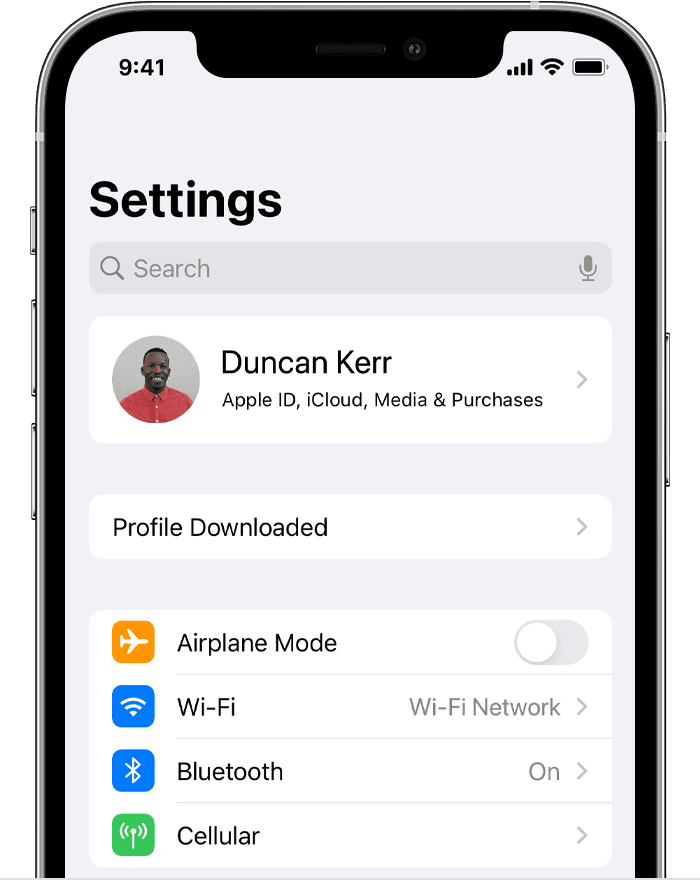
Cài đặt profile trên iPhone và iPad là một quá trình khá đơn giản, nhưng bạn cần chú ý một số điểm quan trọng để đảm bảo an toàn cho thiết bị của mình.
Đầu tiên, bạn cần tải về profile từ một nguồn đáng tin cậy. Đảm bảo rằng bạn chỉ tải các profile từ các trang web chính thức, chẳng hạn như Apple Beta Software Program hoặc các nhà phát triển có uy tín. Tránh tải các profile từ các trang web không rõ nguồn gốc, vì chúng có thể chứa phần mềm độc hại.
Sau khi tải xong profile, bạn sẽ thấy một thông báo Profile Downloaded xuất hiện trên màn hình thiết bị của mình. Để cài đặt profile, bạn chỉ cần làm theo các bước sau:
Sau khi cài đặt xong, profile sẽ được áp dụng và bạn có thể bắt đầu sử dụng các tính năng mới mà profile mang lại.
Sau khi cài đặt, bạn có thể kiểm tra lại các cấu hình trong phần Settings để xác nhận rằng profile đã được cài đặt thành công. Tùy thuộc vào loại profile bạn cài đặt, bạn có thể thấy các thiết lập mới như cấu hình VPN, ứng dụng thử nghiệm, hoặc các chức năng đặc biệt khác.
Mặc dù việc sử dụng profile downloaded có thể giúp bạn trải nghiệm nhiều tính năng mới và ứng dụng thú vị, nhưng bạn cũng cần phải lưu ý một số vấn đề sau:
Như đã đề cập ở trên, việc tải các profile từ các nguồn không đáng tin cậy có thể gây nguy hiểm cho thiết bị của bạn. Những profile này có thể chứa phần mềm độc hại, giúp kẻ xấu truy cập vào dữ liệu cá nhân của bạn hoặc ảnh hưởng đến hoạt động của thiết bị.
Nếu bạn không còn sử dụng một profile nào nữa, hãy xóa nó khỏi thiết bị của mình để tránh gặp phải các vấn đề không mong muốn. Bạn có thể xóa một profile bằng cách:
Điều này giúp bạn duy trì hiệu suất của thiết bị và tránh gặp phải các lỗi không cần thiết.
Các profile beta iOS thường được phát hành cho người dùng thử nghiệm các tính năng mới của iOS. Tuy nhiên, các bản beta có thể chứa lỗi và thiếu tính ổn định, vì vậy bạn chỉ nên cài đặt chúng nếu bạn có kinh nghiệm và sẵn sàng đối mặt với những vấn đề có thể xảy ra.
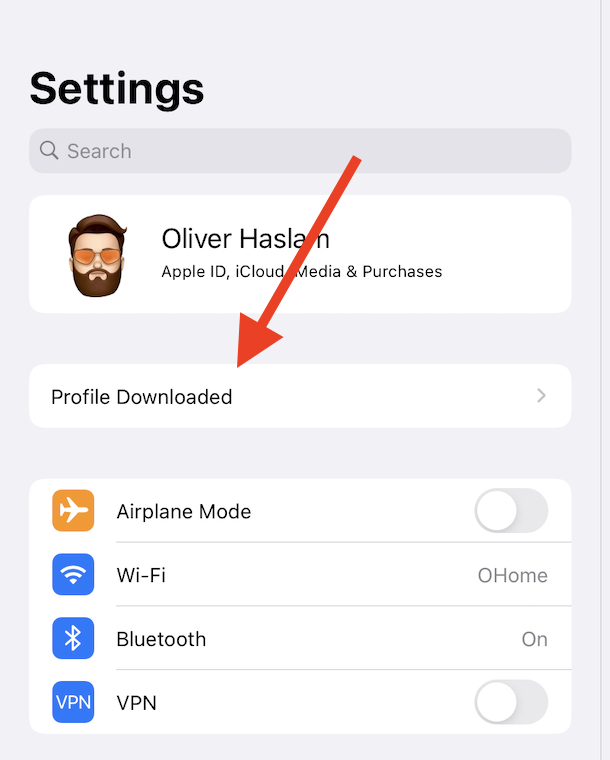
Khi bạn tham gia chương trình Beta Software Program của Apple, bạn có thể trải nghiệm các tính năng mới của iOS hoặc iPadOS trước khi chúng được phát hành chính thức. Điều này rất hữu ích cho các nhà phát triển hoặc những người yêu thích công nghệ muốn khám phá những cải tiến mới.
Ngoài ra, bạn có thể sử dụng các profile để cài đặt những ứng dụng không có trên App Store hoặc các ứng dụng beta mà nhà phát triển chưa phát hành chính thức. Điều này giúp bạn thử nghiệm các ứng dụng mới hoặc có những tính năng chưa được công khai.
Trong môi trường doanh nghiệp hoặc giáo dục, các profile MDM cho phép quản lý các thiết bị một cách tập trung và bảo mật. Các nhà quản lý IT có thể sử dụng MDM profiles để cài đặt ứng dụng, bảo mật dữ liệu và điều chỉnh các thiết lập hệ thống từ xa.
Nếu bạn không thể cài đặt profile, hãy chắc chắn rằng profile bạn tải về từ một nguồn đáng tin cậy. Ngoài ra, đảm bảo rằng thiết bị của bạn đang chạy phiên bản iOS hoặc iPadOS tương thích với profile.
Sau khi cài đặt profile, bạn có thể vào Settings > General > Profiles để kiểm tra xem profile đã được cài đặt. Nếu không thấy profile, bạn có thể thử tải lại hoặc cài đặt lại profile.
Để xóa profile, bạn vào Settings > General > Profiles, chọn profile cần xóa và nhấn Remove.
Profile Downloaded có thể an toàn nếu bạn tải từ các nguồn đáng tin cậy như Apple hoặc các nhà phát triển uy tín. Tuy nhiên, tránh tải từ các nguồn không rõ ràng để bảo vệ thiết bị của bạn khỏi phần mềm độc hại.
Việc sử dụng profile downloaded trên iPhone và iPad mang lại rất nhiều lợi ích, từ việc trải nghiệm các tính năng mới của iOS cho đến việc cài đặt ứng dụng ngoài App Store. Tuy nhiên, điều quan trọng là bạn phải luôn cẩn thận khi tải về và cài đặt các profile, chỉ nên sử dụng các nguồn đáng tin cậy để bảo vệ thiết bị của mình khỏi các rủi ro không đáng có.
Hãy luôn nhớ rằng việc quản lý các profile và xóa profile không cần thiết sẽ giúp thiết bị của bạn hoạt động mượt mà và bảo mật hơn. Chúc bạn có trải nghiệm tuyệt vời với các profile downloaded trên iPhone và iPad của mình!
profile heading meaningby Việt nam Ta02/12/2024Top 5 trung tâm luyện thi IELTS ở quận Long Biên, Hà Nội tốt nhấtby...

Top 10 Địa Chỉ Sửa Laptop Ở Hóc Môn Uy Tín, Giá Rẻ Nhất TPHCM Trong cuộc sống hiện đại,...
Top 12 Shop Bán Áo Croptop Đẹp Nhất Ở TP Hồ Chí Minh Áo croptop hiện đang là một trong...
Top 10 Website Tuyển Dụng Việc Làm Uy Tín Nhất Năm Trong thời đại số hóa hiện nay, việc tìm...
SEVENTEEN: Profile Chi Tiết Về Nhóm Nhạc K-pop Được Yêu Thích Nhất SEVENTEEN là một trong những nhóm nhạc K-pop...

Top 11 Địa Chỉ Lắp Đặt Máy Lạnh Quận 9 TPHCM Uy Tínby Việt nam Ta09/11/2024Top 5 Phòng khám nhi...
TOP 6 Studio Chụp Ảnh Cưới Đẹp Và Uy Tín Quận 6 Khi ngày trọng đại của bạn đang đến...
Top 3 Địa Chỉ Cho Thuê Áo Dài Cưới Quận Bình Tân Đẹp Nhất Áo dài cưới không chỉ là...

Top 8 Quán Ốc Ở Cần Giờ Ngon, Giá Rẻ, Chất Lượng Cần Giờ không chỉ nổi tiếng với những...

Top 10 Phòng Tập Gym Ở Quận 8 Giá Rẻ, Chất Lượng, Dịch Vụ Tốt Nếu bạn đang tìm kiếm...
Top 5 Dịch Vụ Xe Ba Gác Chở Thuê TPHCM Trong cuộc sống hiện đại, nhu cầu vận chuyển hàng...
Top 5 Địa Chỉ Spa Chó Mèo Quận Gò Vấp Giá Rẻ, Uy Tín Chăm sóc thú cưng không chỉ...